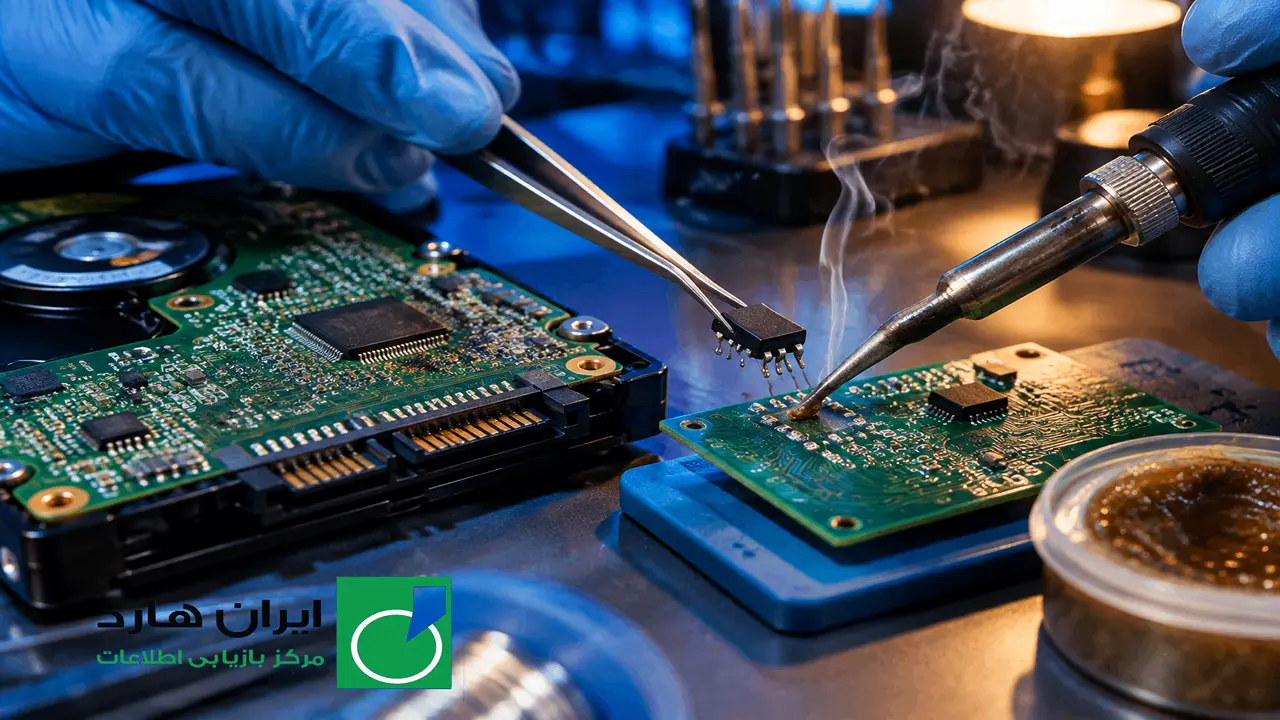
در این راهنما، مراحل بررسی هارد خاموش را از ساده ترین تست ها شروع می کنیم و بعد به نشانه های خرابی برد، تفاوت ایراد الکترونیکی و مکانیکی، خطر تعویض خودسرانه برد و زمان مناسب مراجعه به مرکز تخصصی بازیابی اطلاعات می پردازیم. هدف این است که بدون باز کردن بی دلیل هارد و بدون انجام آزمایش های پرخطر، بهترین تصمیم را برای حفظ اطلاعات خود بگیرید.
هشدار مهم: اگر اطلاعات هارد برای شما ارزشمند است، هارد را چندین بار روشن و خاموش نکنید، آن را تکان ندهید، به بدنه فلزی داخلی دست نزنید و برای امتحان کردن برد یا تعمیر، از روش های غیرتخصصی استفاده نکنید. هر بار راه اندازی یک هارد آسیب دیده می تواند وضعیت خرابی را بدتر کند خرابی را بدتر کندمرکز تعمیر هارد
وقتی هارد اکسترنال اصلا روشن نمی شود، دقیقا چه اتفاقی درون آن افتاده است؟
هارد دیسک برای راه اندازی فقط به اتصال یک کابل نیاز ندارد. برق باید از مسیر مشخصی وارد مدار شود، مدار محافظتی آن را بررسی کند، کنترلرهای داخلی فعال شوند، فریمور اولیه خوانده شود و موتور چهای داخلی فعال شوند، فریمور اولیه خوانده شود و موتور چ اگر هر کدام از این مراحل با مشکل روبه رو شود، هارد ممکن است روشن نشود یا پس از چند ثانیه خاموش بماند.
در هاردهای اکسترنال، علاوه بر خود دیسک، یک بخش رابط نیز وجود دارد. این بخش ممکن است تبدیل USB به SATA باشد یا در برخی مدل ها، رابط USB مستقیما روی برد اصلی هارد قرار گرفته باشد. به همین دلیل گاهی خود دیسک سالم است، اما برد رابط یا سوکت USB خراب شده و کاربر تصور می کند هارد به طور کامل سوخته است.
مرحله راه اندازی
وظیفه
نشانه احتمالی خرابی
ورود برق از USB یا آداپتور
رساندن ولتاژ مورد نیاز به مدار
خاموشی کامل، نبود چراغ و نبود لرزش
مدار محافظتی
جلوگیری از آسیب ناشی از نوسان و اضافه ولتاژ
اتصال کوتاه یا قطع شدن مسیر برق
کنترلر و مدار تغذیه
ساخت ولتاژهای داخلی برای پردازنده و موتور
روشن نشدن یا خاموشی سریع هارد
خواندن فریمور و اطلاعات تطبیقی
آماده کردن هارد برای خواندن اطلاعات
روشن بودن چراغ بدون دسترسی به فایل ها
راه اندازی موتور و هد
چرخاندن دیسک و آماده کردن هدهای خواندن و نوشتن
صدای تق تق، بیپ یا سکوت همراه با چراغ روشن
فرق میان هارد کاملا خاموش و هاردی که چراغش روشن می شود اما درایو دیده نمی شود
هارد کاملا خاموش معمولا هیچ نشانه ای از دریافت برق ندارد. چراغ روی قاب روشن نمی شود، هیچ لرزش ملایمی از چرخش موتور احساس نمی کنید و سیستم نیز هنگام اتصال آن واکنش خاصی نشان نمی دهد. البته این وضعیت فقط به معنی خرابی برد اصلی نیست؛ کابل، سوکت، مدار رابط USB و منبع تغذیه هم می توانند چنین علائمی ایجاد کنند.
در حالت دوم، چراغ هارد روشن یا چشمک زن است و گاهی صدای چرخش نیز شنیده می شود، اما درایو در ویندوز قابل استفاده نیست. این وضعیت ممکن است به خرابی فریمور، مشکل هد، بدسکتورهای گسترده، آسیب جدول پارتیشن یا خرابی بخش رابط مربوط باشد. بنابراین روشن بودن چراغ، سالم بودن کامل هارد را ثابت نمی کند.
مسیر عبور برق از پورت USB تا برد و موتور هارد چگونه است؟
در مدل های قابل حمل ۲.۵ اینچی، برق معمولا از پورت USB وارد برد رابط یا برد اصلی می شود و بعد از عبور از قطعات محافظتی، به مدارهای داخلی می رسد. در مدل های رومیزی ۳.۵ اینچی، آداپتور جداگانه برق مورد نیاز را تامین می کند و USB بیشتر برای انتقال داده و ارتباط با سیستم به کار می رود.
در مسیر ورودی، قطعاتی مانند فیوز، سلف، خازن و دیود محافظ وجود دارند. این قطعات در برابر نوسان برق از کنترلر اصلی محافظت می کنند. اگر یکی از آن ها بسوزد، ممکن است برق به بخش های بعدی نرسد. گاهی نیز خود قطعه محافظ عمدا به حالت اتصال کوتاه می رود تا از رسیدن ولتاژ خطرناک به چیپ اصلی جلوگیری کند.
پنج آزمایش سریع و کم خطر در خانه، قبل از دستکاری فنی هارد
قبل از اینکه قاب هارد را باز کنید یا درباره سوختن برد تصمیم بگیرید، تست های ساده بیرونی را انجام دهید. بخش زیادی از مشکلاتی که شبیه خرابی برد به نظر می رسند، در واقع به کابل، پورت، آداپتور یا ناسازگاری سیستم مربوط هستند.
ترتیب بررسی
اقدام
نتیجه ای که باید ثبت کنید
۱
استفاده از کابل سالم و مناسب
آیا چراغ یا صدای هارد تغییر می کند؟
۲
اتصال مستقیم به پورت اصلی کامپیوتر
آیا سیستم هنگام اتصال واکنش نشان می دهد؟
۳
آزمایش روی یک کامپیوتر دیگر
آیا مشکل از سیستم اول بوده است؟
۴
بررسی آداپتور در مدل های رومیزی
آیا ولتاژ و آمپر آداپتور با هارد مطابقت دارد؟
۵
بررسی Disk Management و Device Manager
آیا هارد در سطح سخت افزاری شناسایی می شود؟
کابل را عوض کنید و هارد را مستقیم به پورت اصلی سیستم بزنید
کابل های هارد اکسترنال به دلیل خم شدن، کشیده شدن و جابه جایی مداوم، بیشتر از چیزی که تصور می شود خراب می شوند. ممکن است ظاهر کابل کاملا سالم باشد، اما یکی از رشته های داخلی آن قطع شده باشد یا در زمان راه اندازی موتور، جریان کافی را منتقل نکند.
یک کابل سالم و کوتاه را امتحان کنید و هارد را مستقیما به پورت USB اصلی کامپیوتر وصل نمایید. از هاب USB، رابط های چندراهی و پورت های جلوی کیس برای تست اولیه استفاده نکنید. این پورت ها گاهی توان کافی یا اتصال پایداری برای راه اندازی هارد ندارند. در لپ تاپ نیز بهتر است هارد را بدون رابط اضافی و مستقیما به خود دستگاه متصل کنید آن را به تلویزیون3>هارد را روی یک سیستم دیگر آزمایش کنید، اما آن را به تلویزیون وابسته ندانید
اتصال هارد به لپ تاپ یا کامپیوتر دیگر می تواند مشخص کند مشکل از درایور، سیستم عامل یا پورت دستگاه اول بوده است. اگر هارد روی سیستم دوم نیز هیچ نشانه ای ندارد، احتمال خرابی خود هارد یا کابل بیشتر می شود.
تلویزیون هوشمند نیز می تواند برای یک بررسی ساده استفاده شود، اما نتیجه آن قطعی نیست. بعضی تلویزیون ها توان کافی برای هاردهای پرمصرف ندارند و برخی مدل ها نیز فرمت یا ظرفیت هارد را پشتیبانی نمی کنند. بنابراین شناسایی نشدن هارد توسط تلویزیون به تنهایی دلیل خرابی برد نیست.
در هاردهای رومیزی، آداپتور را با مشخصات دقیق خودش بررسی کنید
هاردهای ۳.۵ اینچی معمولا برای راه اندازی موتور به آداپتور جداگانه نیاز دارند. روی برچسب آداپتور، مقدار ولتاژ، شدت جریان، قطبیت فیش و نوع خروجی نوشته شده است. همه این موارد باید با اطلاعات درج شده روی هارد یا آداپتور اصلی مطابقت داشته باشد.
هرگز برای آزمایش، آداپتور مودم، لپ تاپ یا دستگاه دیگری را به هارد وصل نکنید؛ حتی اگر فیش آن از نظر ظاهری مشابه باشد. ولتاژ بالاتر یا قطبیت اشتباه می تواند در چند لحظه مدار ورودی هارد را بسوزاند. اگر آداپتور اصلی خراب شده است، نمونه جایگزین باید از نظر ولتاژ، جریان و قطبیت دقیقا سازگار باشد.
بررسی کنید سیستم هنگام اتصال هارد چه واکنشی نشان می دهد
در ویندوز می توانید پنجره Device Manager و Disk Management را بررسی کنید. اگر هنگام وصل و جدا کردن هارد، در بخش کنترلرهای USB تغییری ایجاد می شود، یعنی دست کم بخشی از مسیر ارتباطی فعال است. اگر هارد در Disk Management با وضعیت هایی مانند Unallocated یا Not Initialized دیده شود، به هیچ وجه بدون داشتن نسخه پشتیبان آن را فرمت یا Initialize نکنید.
گاهی هارد در Device Manager دیده می شود، اما درایو آن در File Explorer نمایش داده نمی شود. این وضعیت می تواند به نداشتن حرف درایو، خرابی پارتیشن یا مشکل ساختار فایل مربوط باشد. در چنین شرایطی، انتخاب گزینه های تعمیر خودکار یا فرمت کردن، ممکن است بازیابی اطلاعات را دشوارتر کند.
چراغ، صدا و لرزش هارد را همزمان بررسی کنید و نتیجه را یادداشت نمایید
هنگام اتصال هارد، به سه نشانه توجه کنید: وضعیت چراغ، صدای موتور و لرزش بدنه. چراغ روشن همراه با لرزش معمولی معمولا نشان می دهد برق به هارد می رسد، اما هنوز سلامت اطلاعات یا هدها را ثابت نمی کند. چراغ خاموش و سکوت کامل، احتمال مشکل در مسیر برق یا برد را بیشتر می کند.
صدای تق تق منظم، تلاش های تکراری برای روشن شدن یا بیپ های پشت سر هم نشانه هایی هستند که نباید نادیده گرفته شوند. در این وضعیت بهتر است هارد را جدا کنید و برای آزمایش های بیشتر دوباره به سیستم وصل نکنید.
نشانه های خرابی برد الکترونیکی و مدار تغذیه هارد اکسترنال
تشخیص خرابی برد فقط با یک علامت ممکن نیست. تکنسین معمولا چند نشانه را کنار هم قرار می دهد و بعد با اندازه گیری های تخصصی درباره تعمیر یا بازیابی اطلاعات تصمیم می گیرد. موارد زیر می توانند احتمال خرابی برد یا مدار تغذیه را بالا ببرند، اما هیچ کدام بدون بررسی حرفه ای تشخیص قطعی محسوب نمی شوند.
بوی سوختگی، تغییر رنگ یا آثار حرارت روی بخش بیرونی هارد
بوی تند سوختگی، سیاه شدن اطراف سوکت یا تغییر رنگ قاب نزدیک ورودی برق می تواند نشانه عبور جریان غیرعادی باشد. این اتفاق معمولا بعد از اتصال آداپتور اشتباه، نوسان برق یا ایجاد اتصال کوتاه رخ می دهد.
اگر بدون باز کردن قاب، آثار سوختگی روی سوکت یا اطراف آن می بینید، هارد را دوباره روشن نکنید. لمس قطعات نیز برای کارعات نیز برای کاربر عادی توصیه نمی شود، زیرا ممکن است به سوکت، برد رابط یا خود هارد آسیب بیشتری وارد شود.
سکوت کامل و نبود هرگونه لرزش هنگام اتصال هارد
یک هارد سالم معمولا هنگام راه اندازی، لرزش بسیار ملایمی ایجاد می کند. نبود لرزش می تواند به این معنی باشد که برق به موتور نمی رسد یا موتور اصلا فرمان شروع به کار دریافت نمی کند. این نشانه در کنار خاموش بودن چراغ، احتمال ایراد در کابل، سوکت، برد رابط یا مدار تغذیه را بیشتر می کند.
با این حال، نباید فقط بر اساس حس کردن لرزش درباره سلامت موتور تصمیم بگیرید. بعضی هاردها صدای بسیار کمی دارند و برخی مدل ها نیز هنگام بروز خرابی مکانیکی، برای مدت کوتاهی تلاش می کنند و بعد متوقف می شوند.
خاموش شدن سیستم یا نمایش پیام اضافه بار روی پورت USB
اگر پس از اتصال هارد، ویندوز پیام USB Power Surge نمایش می دهد، پورت USB از یک جریان غیرعادی یا اتصال کوتاه احتمالی خبر داده است. این مشکل می تواند در کابل، سوکت، برد USB یا قطعات محافظتی هارد ایجاد شده باشد.
هارد را به پورت های مختلف وصل نکنید تا ببینید کدام پورت بهتر عمل می کند. اگر یک دستگاه باعث قطع شدن مکرر پورت یا خاموش شدن سیستم می شود، ادامه آزمایش می تواند به مادربورد یا کنترلر USB نیز آسیب بزند.
لقی سوکت، قطع و وصل شدن چراغ یا آثار جرقه در محل اتصال
سوکت های Micro USB و USB Type-C در اثر فشار، کشش یا ضربه ممکن است از جای خود جدا شوند. در این حالت اتصال لحظه ای برقرار و قطع می شود و گاهی جرقه فقط حرارت در محل سوکت ایجاد می شود.
سوکت خراب فقط یک مشکل مکانیکی ساده نیست. اگر پایه های برق و زمین به هم برخورد کنند، امکان سوختن قطعات محافظتی یا کنترلر برد وجود دارد. بنابراین فشار دادن کابل در زاویه های مختلف برای روشن کردن هارد، کار درستی نیست.
بازیابی اطلاعات هارد
چه عواملی باعث سوختن ناگهانی برد هارد اکسترنال می شوند؟
برد هارد معمولا بدون دلیل از
برد هارد معمولا بدون دلیل از. بیشتر موارد خرابی به یک اتفاق بیرت، ضربه به سوکت یا استفاده از کابل آسیب دیده مربوط هستند. شناخت این عوامل، هم برای عیب یابی و هم برای پیشگیری از خرابی هاردهای بعدی مفید است.
اتصال آداپتور اشتباه یا استفاده از منبع تغذیه غیر استاندارد
یکی از خطرناک ترین اشتباه ها، استفاده از آداپتوری است که فقط از نظر فیش به هارد می خورد. ولتاژ، جریان، قطبیت و نوع خروجی باید با مشخصات دستگاه یکسان باشد. شباهت ظاهری فیش به معنی سازگاری آداپتور نیست.
هاردهای قابل حمل که از USB برق می گیرند نیز نباید به شارژرهای نامطمئن یا تجهیزات ناشناخته وصل شوند. پورت USB استاندارد برای انتقال برق مشخصی طراحی شده است، اما هر درگاهی که شکل USB دارد، لزوما منبع مناسبی برای هارد نیست.
عملکرد دیودهای محافظ TVS در زمان اضافه ولتاژ
روی بسیاری از بردهای هارد، قطعاتی برای مهار اضافه ولتاژ وجود دارد که معمولا با عنوان دیودهای TVS شناخته می شوند. این قطعات در صورت بالا رفتن ناگهانی ولتاژ، ممکن است به حالت اتصال کوتاه بروند تا از رسیدن انرژی اضافی به مدار اصلی جلوگیری کنند.
در چنین حالتی، تعویض یا تعمیر قطعه باید توسط فردی انجام شود که شماتیک، ساختار برد و علت اصلی ایجاد نوسان را می شناسد. بردی که فقط با حذف یک قطعه محافظ دوباره روشن می شود، لزوما برای استفاده روزمره ایمن نیست؛ چون ممکن است بدون آن قطعه، حفاظت لازم را نداشته باشد.
رطوبت، نفوذ مایعات و اکسید شدن اتصالات
آب، چای، بخار و رطوبت محیط می توانند باعث اکسید شدن پایه های سوکت و اتصالات برد شوند. گاهی هارد بلافاصله بعد از خیس شدن خاموش نمی شود، اما خوردگی در روزهای بعد گسترش پیدا می کند و باعث قطع شدن مسیر برق یا ارتباط داده می شود.
اگر مایع روی هارد ریخته است، آن را برای امتحان روشن نکنید. خشک کردن ظاهری بدنه به معنی خشک شدن داخل سوکت و برد نیست. در این وضعیت، جدا کردن برق و بررسی تخصصی بسیار کم خطرتر از روشن کردن مکرر دستگاه است.
ضربه، کشیده شدن کابل و آسیب دیدن محل اتصال
گاهی خود ضربه مستقیما به برد آسیب نمی زند، اما باعث می شود سوکت از روی برد جدا شود یا پایه های اتصال ترک بخورند. این مشکل ممکن است با فشار دادن کابل موقتا پنهان شود و بعد به یک اتصال کوتاه جدی تبدیل گردد.
در هاردهای در حال کار، ضربه می تواند علاوه بر برد، به هد و سطح دیسک نیز آسیب بزند. اگر هارد پیش از خاموش شدن از روی میز افتاده یا ضربه خورده است، فقط بر اساس خاموش بودن آن را خرابی برد فرض نکنید.
آیا تست برد هارد با مولتی متر در خانه کار درستی است؟ نکاتی که پیش از اندازه گیری باید بدانید
مولتی متر می تواند برای بررسی مسیرهای برق و بعضی قطعات مفید باشد، اما استفاده نادرست از آن ممکن است اتصال کوتاه ایجاد کند یا به اطلاعات آسیب بزند. تست برد هارد با مولتی متر برای فردی مناسب است که تجربه کار با مدارهای الکترونیکی، رعایت تخلیه الکتریسیته ساکن و شناخت قطعات سطحی را داشته باشد.
اگر اطلاعات هارد مهم است و تجربه تعمیر برد ندارید، باز کردن قاب و اندازه گیری روی برد را به عنوان یک آزمایش ساده خانگی انجام ندهید. تشخیص درست فقط با شنیدن بوق مولتی متر ممکن نیست و بعضی اندازه گیری های اشتباه، مسیر تعمیر را پیچیده تر می کنند.
قبل از تست برد، این محدودیت ها و خطرهای واقعی را جدی بگیرید
باز کردن قاب اکسترنال ممکن است گارانتی را باطل کند. در برخی مدل ها نیز برد رابط USB بخشی از طراحی اختصاصی دستگاه است و جدا کردن آن با هاردهای معمولی SATA تفاوت دارد. همچنین باز کردن محفظه فلزی خود هارد، به معنی دسترسی به برد نیست و می تواند در چند ثانیه هارد را برای همیشه غیرقابل استفاده کند.
برای بررسی برد باید برق هارد جدا باشد، ابزار مناسب در اختیار داشته باشید و بدانید کدام قسمت را اندازه گیری می کنید. هرگز با برق وصل، پراب های مولتی متر را به شکل تصادفی روی پایه های تراشه یا کانکتورهای موتور قرار ندهید.
بررسی ظاهری برد و قطعات محافظ، بدون لمس کردن بخش های حساس
تکنسین ابتدا به دنبال قطعات ترک خورده، تغییر رنگ، آثار سوختگی، سوکت شکسته و خوردگی ناشی از رطوبت می گردد. قطعاتی مانند فیوزهای ورودی، دیودهای محافظ و سلف های مسیر تغذیه ممکن است در نزدیکی ورودی برق قرار داشته باشند.
اما شکل ظاهری سالم به معنی عملکرد سالم نیست. بسیاری از خرابی های الکترونیکی با چشم دیده نمی شوند و تشخیص آن ها به اندازه گیری مقاومت، ولتاژ و جریان، مقایسه با برد سالم یا استفاده از تجهیزات تخصصی نیاز دارد.
تست پیوستگی و مقاومت در مسیر تغذیه چه اطلاعاتی می دهد؟
در حالت بی برق، متخصص می تواند برخی مسیرهای ورودی را از نظر اتصال کوتاه بررسی کند. اگر مقاومت یک مسیر نسبت به زمین بسیار پایین باشد، احتمال خرابی یک قطعه یا وجود اتصال کوتاه مطرح می شود؛ اما پایین بودن مقاومت همیشه به معنی سوختن برد نیست، چون بعضی خطوط تغذیه در حالت عادی نیز مقاومت کمی دارند.
در مورد دیودهای محافظ نیز اندازه گیری باید با شناخت مدار و در صورت نیاز با جدا کردن یک پایه انجام شود. بوق زدن مولتی متر به تنهایی تشخیص قطعی نمی دهد. علت خرابی، محل قرار گرفتن قطعه و تاثیر آن بر سایر بخش ها باید همزمان بررسی شود.
اندازه گیری ولتاژهای داخلی برای افراد غیرمتخصص توصیه نمی شود
بررسی ولتاژهای داخلی مانند خطوط تغذیه کنترلر یا مدار موتور، معمولا زمانی انجام می شود که برد روی میز تعمیر قرار گرفته و نقاط تست آن مشخص باشد. این کار با برق متصل انجام می شود و تماس اشتباه پراب می تواند دو پایه مجاور را به هم وصل کند.
مقادیر ولتاژ نیز در همه مدل ها یکسان نیستند. بنابراین نمی توان برای تمام هاردها یک عدد ثابت تعیین کرد و بر اساس آن سالم یا خراب بودن برد را اعلام نمود. اطلاعات فنی مدل، شماتیک یا تجربه تعمیرکار در این مرحله اهمیت زیادی دارد.
اشتباه مرگبار تعویض برد هارد؛ چرا برد مشابه معمولا کافی نیست؟
یکی از رایج ترین توصیه های نادرست در اینترنت این است که یک هارد مشابه بخرید و برد آن را روی هارد خراب نصب کنید. در هاردهای قدیمی، این روش گاهی با شرایط خاص جواب می داد، اما در بسیاری از هاردهای جدید، برد هر دستگاه با اطلاعات اختصاصی همان دیسک هماهنگ شده است.
حتی اگر شماره مدل، ظرفیت، برند و ظاهر دو برد یکی باشد، ممکن است نسخه فریمور، اطلاعات کالیبراسیون، تنظیمات هد و داده های تطبیقی آن ها متفاوت باشد. به همین دلیل نصب برد مشابه ممکن است هیچ نتیجه ای نداشته باشد یا وضعیت هارد را برای بازیابی سخت تر کند.
تراشه ROM و اطلاعات تطبیقی چه نقشی در راه اندازی هارد دارند؟
روی بسیاری از بردهای هارد، اطلاعاتی اختصاصی در تراشه ROM یا بخش های مرتبط با فریمور نگهداری می شود. این اطلاعات به ویژگی های همان مجموعه هد، موتور و سطح دیسک مربوط هستند. کنترلر با استفاده از این داده ها، هارد را در شرایط مشخص راه اندازی و کالیبره می کند.
در فرآیند تعمیر تخصصی، گاهی لازم است اطلاعات تراشه اصلی روی برد جایگزین منتقل شود. این کار با ابزار و روش مناسب انجام می شود و برای همه مدل ها یکسان نیست. جابه جا کردن تراشه با هویه معمولی می تواند پایه ها، حافظه یا خود برد را از بین ببرد.
چرا وصل کردن برد جایگزین بدون انتقال اطلاعات اختصاصی نتیجه نمی دهد؟
برد جایگزین ممکن است از نظر ظاهری هارد را روشن کند، اما هارد را شناسایی نکند، صدای غیرعادی بدهد یا نتواند اطلاعات را بخواند. در بعضی موارد نیز کاربر تصور می کند مشکل حل شده، اما اطلاعات با ظرفیت اشتباه یا به صورت ناپایدار نمایش داده می شوند.
اگر اطلاعات ارزشمند است، برد خراب را نگه دارید و آن را دور نیندازید. برد اصلی ممکن است برای تعمیر، استخراج اطلاعات ROM یا تطبیق با یک برد اهداکننده لازم باشد. تعویض خودسرانه می تواند قطعه اصلی و مسیرهای دسترسی به اطلاعات را آسیب پذیرتر کند.
اگر مشکل از برد نبود چه؟ تفاوت خرابی مکانیکی و الکترونیکی را بشناسید
تمام هاردهای خاموش، برد سوخته ندارند. گاهی برد برق را دریافت می کند، اما به دلیل خرابی موتور، هد یا سطح دیسک، هارد نمی تواند فرآیند راه اندازی را کامل کند. تفکیک این دو وضعیت برای انتخاب روش تعمیر و حفظ اطلاعات بسیار مهم است.
نشانه
احتمال بیشتر
اقدام مناسب
چراغ خاموش و نبود لرزش
کابل، سوکت، برد رابط یا مدار تغذیه
توقف آزمایش های تکراری و بررسی مسیر برق
چراغ روشن اما شناسایی نشدن درایو
فریمور، پارتیشن، رابط USB یا خرابی مکانیکی
فرمت نکردن و بررسی تخصصی
صدای تق تق منظم
مشکل هد، سطح دیسک یا کالیبراسیون
خاموش کردن سریع و مراجعه به مرکز تخصصی
بیپ یا تلاش ناموفق برای چرخش
گیر کردن هد یا مشکل موتور
جلوگیری از روشن کردن مجدد
اتصال کوتاه یا پیام اضافه بار USB
خرابی مدار ورودی یا قطعات محافظ
جدا کردن هارد و بررسی برد توسط متخصص
صدای بیپ، تق تق یا تلاش های تکراری برای چرخش را نادیده نگیرید
صدای تق تق منظم معمولا با تلاش هد برای پیدا کردن موقعیت مناسب یا خطای راه اندازی مرتبط است. در برخی موارد، هد از محل پارک خود خارج شده و روی سطح دیسک گیر کرده است. در موارد دیگر، سطح دیسک، موتور یا فریمور مشکل دارد.
ادامه روشن کردن هارد در چنین شرایطی می تواند باعث تماس بیشتر هد با سطح دیسک و افزایش خط و خش شود. اگر اطلاعات مهم است، هارد را خاموش کنید و از باز کردن درپوش فلزی آن در محیط خانه خودداری نمایید.
گیر کردن هد و خرابی موتور با سوختن برد چه تفاوتی دارد؟
در خرابی موتور، ممکن است برد کاملا سالم باشد، اما موتور نتواند دیسک را به سرعت لازم برساند. در خرابی هد نیز موتور شاید برای لحظه ای شروع به حرکت کند و سپس به دلیل خطا متوقف شود. این دو مشکل از بیرون گاهی شبیه خرابی برد به نظر می رسند.
برای تفکیک دقیق، متخصص به صدای هارد، رفتار جریان مصرفی، وضعیت فریمور و پاسخ برد به ابزارهای تخصصی توجه می کند. اندازه گیری مقاومت موتور با مولتی متر یا فشار دادن دیسک برای راه اندازی، روش مطمئنی برای کاربر عادی نیست.
مقایسه روش های بازیابی اطلاعات هارد خاموش؛ خانه، خدمات عمومی یا مرکز تخصصی
انتخاب محل تعمیر به ارزش اطلاعات و نوع علائم بستگی دارد. برای یک هارد خالی، تعویض کابل و تست پورت معمولا کافی است. اما وقتی اطلاعات مهم است و هارد صدای غیرعادی، بوی سوختگی یا نشانه های ضربه دارد، هر آزمایش اضافه می تواند هزینه و پیچیدگی بازیابی را افزایش دهد.
معیار
بررسی های خانگی
خدمات کامپیوتری عمومی
مرکز تخصصی بازیابی اطلاعات
ابزار معمول
کابل، پورت و سیستم دیگر
مولتی متر، هویه و نرم افزارهای عمومی
تجهیزات تخصصی عیب یابی، ایمیج گیری و تعمیر برد
مناسب برای
مشکلات ساده اتصال و کابل
خرابی های عمومی و کم خطر
خرابی برد، فریمور، هد، موتور و اطلاعات حساس
خطر برای اطلاعات
در صورت توقف به موقع، کم
بسته به تجربه تعمیرکار، متوسط تا زیاد
کمتر، به شرط تشخیص درست و رعایت فرآیند تخصصی
دسترسی به تجهیزات بازیابی
وجود ندارد
معمولا محدود
امکان استفاده از ابزارهای تخصصی و روش های کنترل شده
ریسک اصلی
روشن کردن مکرر یا فرمت کردن
تعویض نادرست قطعه یا برد
هزینه بیشتر، اما با احتمال حفظ بهتر اطلاعات
چه زمانی هارد را فقط تعمیر کنیم و دوباره برای نگهداری اطلاعات به کار ببریم؟
اگر مشکل فقط به کابل، سوکت یا یک قطعه قابل تعویض در مسیر تغذیه مربوط باشد، ممکن است هارد بعد از تعمیر دوباره قابل استفاده باشد. با این حال، پیش از استفاده مجدد باید سلامت سطح دیسک، وضعیت بدسکتورها، پایداری موتور و عملکرد کامل هارد بررسی شود.
هاردی که یک بار دچار خرابی برد یا ضربه شدید شده، گزینه مناسبی برای نگهداری تنها نسخه فایل های مهم نیست. حتی اگر بعد از تعمیر روشن شود، بهتر است اطلاعات آن به یک حافظه سالم منتقل شود و هارد قدیمی فقط برای استفاده های کم اهمیت یا آزمایشی کنار گذاشته شود.
چه زمانی هدف اصلی باید بازیابی اطلاعات باشد، نه تعمیر خود هارد؟
اگر هارد صدای تق تق دارد، ضربه خورده، بوی سوختگی می دهد، چند بار خاموش و روشن شده یا اطلاعات آن تنها نسخه موجود است، هدف اصلی باید نجات داده ها باشد. در چنین وضعیتی، تعمیر برای استفاده طولانی مدت اولویت ندارد و هر اقدام باید با هدف ساختن یک تصویر امن از اطلاعات انجام شود.
در مراکز تخصصی، معمولا ابتدا وضعیت هارد و امکان دسترسی پایدار بررسی می شود. سپس در صورت امکان، اطلاعات به شکل کنترل شده و بخش به بخش خوانده می شوند. این فرآیند با کپی معمولی در ویندوز تفاوت دارد و برای هاردهایی که خطای خواندن دارند به ابزار و روش متفاوتی نیازمند است.
سوالات متداول
در این بخش از ایران هارد به سوالات رایج شما عزیزان پاسخ کامل می دهیم. شما نیز اگر سوالی داشتید در بخش کامنت های سایت باما در ارتباط باشید.
آیا بدون باز کردن قاب می توان فهمید برد هارد سوخته است؟
بدون باز کردن قاب می توان احتمال خرابی برد را بررسی کرد، اما معمولا نمی توان با قطعیت آن را تایید نمود. خاموش بودن چراغ، نبود لرزش، شناسایی نشدن هارد روی چند سیستم و نمایش پیام اضافه بار USB احتمال مشکل در مسیر برق یا مدار را بیشتر می کند.
با این حال، کابل، آداپتور، سوکت و برد رابط نیز می توانند همین نشانه ها را ایجاد کنند. تشخیص قطعی به بررسی تخصصی و اندازه گیری روی برد نیاز دارد.
آیا خاموش بودن چراغ هارد یعنی تمام اطلاعات از بین رفته است؟
خیر. خاموش بودن چراغ فقط نشان می دهد برق یا ارتباط مناسب به بخش قابل مشاهده دستگاه نمی رسد. در بسیاری از خرابی های برد، سطح دیسک و داده های مغناطیسی همچنان سالم هستند. میزان امکان بازیابی به علت خرابی و اقداماتی که بعد از آن انجام شده بستگی دارد.
هزینه تعمیر برد هارد اکسترنال چقدر است؟
هزینه به مدل هارد، نوع برد، محل خرابی، نیاز به برد اهداکننده، وضعیت تراشه های اختصاصی و ارزش اطلاعات بستگی دارد. تعمیر یک قطعه محافظ با جابه جایی کامل برد، تعمیر فریمور یا بازیابی هارد آسیب دیده از نظر زمان و تجهیزات یکسان نیست.
بهتر است پیش از اعلام هزینه، هارد توسط متخصص بررسی شود. قیمت بسیار پایین بدون تشخیص دقیق، گاهی به معنی حذف مراحل مهم یا استفاده از روش هایی است که برای اطلاعات ارزشمند ریسک دارند.
اگر هارد ضربه خورده باشد و روشن نشود، مشکل از برد است یا موتور و هد؟
هر دو احتمال وجود دارد. ضربه می تواند سوکت یا برد را آسیب بزند، اما اگر هارد هنگام روشن بودن افتاده باشد، احتمال خرابی هد، موتور یا سطح دیسک نیز مطرح است. صدای تق تق، بیپ و تلاش های ناموفق برای چرخش بیشتر به خرابی مکانیکی مشکوک هستند.
در این شرایط هارد را تکان ندهید و برای شنیدن دوباره صدا بارها به برق نزنید. ضربه مکانیکی با آزمایش های خانگی برطرف نمی شود.
آیا می توان برای تست، برد یک هارد مشابه را روی هارد خراب نصب کرد؟
این کار بدون دانش و ابزار تخصصی توصیه نمی شود. بردهای مشابه ممکن است اطلاعات تطبیقی یکسان نداشته باشند و نصب آن ها می تواند روند بازیابی را پیچیده تر کند. برد اصلی را نگه دارید و در صورت نیاز همراه هارد به مرکز تخصصی تحویل دهید.
آیا باز کردن قاب هارد باعث از بین رفتن اطلاعات می شود؟
باز کردن قاب پلاستیکی اکسترنال با باز کردن محفظه فلزی خود هارد تفاوت دارد. باز کردن قاب بیرونی ممکن است گارانتی را باطل کند، اما باز کردن محفظه فلزی هارد در محیط معمولی می تواند باعث ورود گرد و غبار و آسیب جدی به سطح دیسک شود. درپوش فلزی را به هیچ عنوان در خانه باز نکنید.
اگر هارد در Disk Management دیده شد، آیا می توان آن را فرمت کرد؟
اگر اطلاعات مهمی روی هارد وجود دارد، خیر. نمایش هارد با وضعیت Unallocated، Not Initialized یا RAW به معنی خالی بودن آن نیست. فرمت، Initialize یا ساخت پارتیشن جدید می تواند بخشی از اطلاعات ساختاری را از بین ببرد و بازیابی را دشوارتر کند.
آیا گرم شدن هارد نشانه سالم بودن برد است؟
کمی گرم شدن هنگام کار طبیعی است، اما داغ شدن سریع، بوی سوختگی یا حرارت غیرعادی در نزدیکی سوکت و برد نشانه خوبی نیست. هاردی که در چند ثانیه بیش از حد گرم می شود ممکن است اتصال کوتاه یا خرابی مدار تغذیه داشته باشد و باید فورا از برق جدا شود.
آیا وصل کردن هارد سوخته به چند کامپیوتر مختلف می تواند آن را روشن کند؟
خیر. اگر هارد با یک کابل سالم و روی یک سیستم مطمئن واکنش نشان نمی دهد، تکرار اتصال روی چند دستگاه معمولا کمکی نمی کند. در صورت وجود اتصال کوتاه یا خرابی مکانیکی، هر بار روشن کردن می تواند فشار بیشتری به برد، موتور یا سطح دیسک وارد کند.
جمع بندی و اقدامات فوری در صورت روشن نشدن هارد
علت روشن نشدن هارد اکسترنال همیشه سوختن برد نیست. کابل، پورت، آداپتور، سوکت، برد رابط، مدار تغذیه، فریمور، موتور و هد همگی می توانند چنین وضعیتی ایجاد کنند. به همین دلیل، بهترین روش این است که ابتدا تست های بیرونی و کم خطر انجام شوند و بعد، بر اساس نشانه های واقعی درباره ادامه کار تصمیم بگیرید.
هارد را با یک کابل سالم و بدون هاب USB آزمایش کنید.
آن را به یک پورت اصلی و سپس یک سیستم دیگر وصل کنید.
در مدل های رومیزی، مشخصات آداپتور را با نمونه اصلی مقایسه کنید.
به چراغ، صدا، لرزش، بوی سوختگی و حرارت غیرعادی دقت کنید.
اگر هارد صدای تق تق، بیپ یا تلاش های تکراری برای چرخش دارد، آن را خاموش کنید.
در صورت وجود اطلاعات مهم، هارد را فرمت یا Initialize نکنید.
برد مشابه را بدون بررسی تخصصی تعویض نکنید.
درپوش فلزی خود هارد را باز نکنید.
اگر هارد ضربه خورده، خیس شده یا بوی سوختگی دارد، ادامه آزمایش را متوقف کنید.
برای خرابی های برد، فریمور، هد یا موتور از مرکز تخصصی بازیابی اطلاعات کمک بگیرید.
در بسیاری از موارد، اطلاعات روی هارد حتی با وجود خرابی برد یا مدار تغذیه همچنان قابل بازیابی است. چیزی که شانس موفقیت را کاهش می دهد، معمولا خود خرابی اولیه نیست؛ بلکه روشن کردن های مکرر، تعویض اشتباه برد، باز کردن محفظه فلزی، فرمت کردن و سپردن هارد به فردی است که ابزار و تجربه کافی ندارد. اگر اطلاعات برایتان ارزشمند است، کم کردن تعداد آزمایش ها و انتخاب مسیر درست، مهم تر از روشن شدن موقت هارد خواهد بود.