
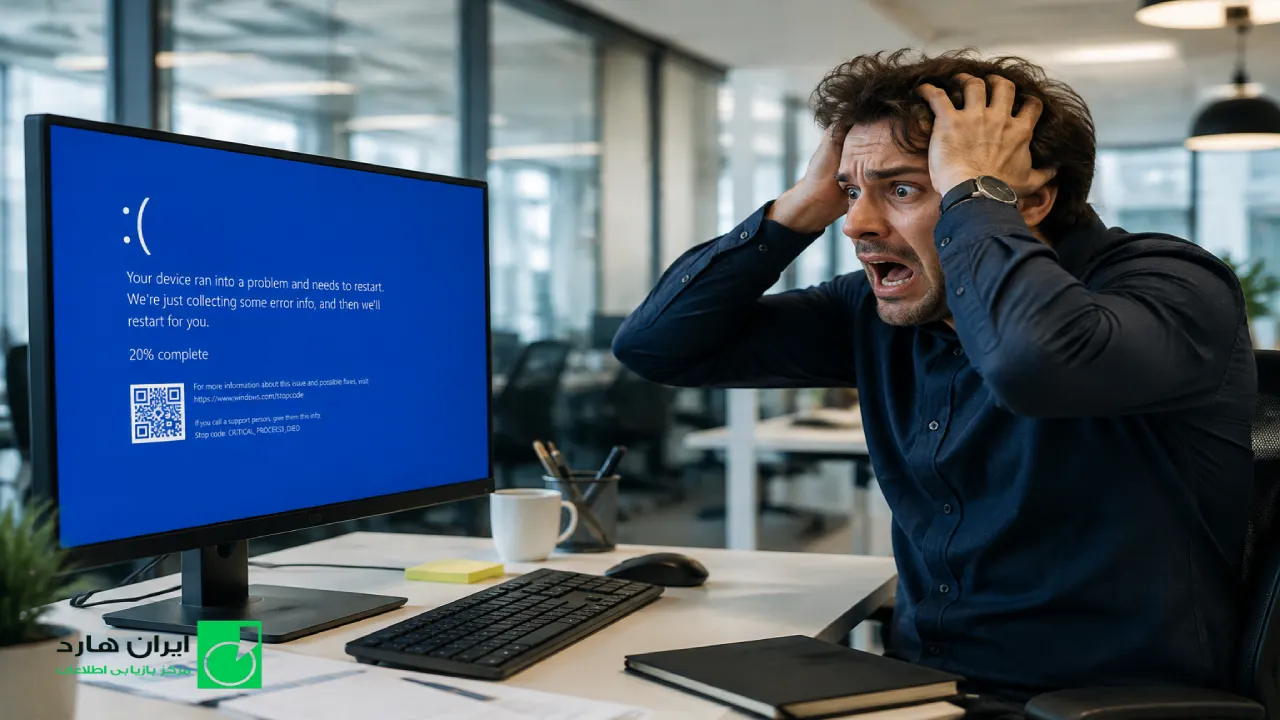
کند شدن ناگهانی هارد دیسک یکی از آن اتفاق هایی است که می تواند هر کاربری را نگران کند. ممکن است هنگام باز کردن یک پوشه ساده، سیستم برای چند دقیقه هنگ کند، نشانگر موس حرکت نکند یا کپی کردن یک فایل کوچک ساعت ها طول بکشد. در چنین شرایطی معمولا اولین سوالی که به ذهن می رسد این است: آیا مشکل از ویندوز است یا هارد دیسک در حال خراب شدن است؟
پاسخ همیشه یکسان نیست. گاهی کندی سیستم به دلیل پر شدن فضای درایو، اجرای برنامه های سنگین، ویروس، خرابی فایل های ویندوز یا مشکل کابل اتفاق می افتد. اما در بعضی مواقع نیز کند شدن هارد، مخصوصا اگر ناگهانی و همراه با صدای غیر عادی باشد، یکی از نشانه های جدی خرابی فیزیکی و نزدیک شدن به پایان عمر هارد است.
اگر اطلاعات مهمی مانند عکس های خانوادگی، فایل های کاری، پروژه های دانشگاهی یا اسناد مالی روی هارد دارید، مهم ترین کار این است که قبل از هر اقدامی وضعیت اطلاعات را در اولویت قرار دهید. اجرای تست های سنگین، نصب چند نرم افزار مختلف یا تلاش برای تعمیر هارد بدون شناخت مشکل، ممکن است شرایط را بدتر کند.
در این مقاله بررسی می کنیم که چرا هارد دیسک ناگهان کند می شود، چه نشانه هایی خرابی جدی را نشان می دهند، در چه شرایطی مشکل از ویندوز است و برای نجات اطلاعات هارد آسیب دیده چه کارهایی باید انجام دهید.
هشدار بسیار مهم: آیا هارد شما در حال مرگ است؟
دوست عزیز، اگر اطلاعات مهمی روی سیستم خود دارید، ریسک نکنید! در صورتی که حتی یکی از نشانه های زیر را در هارد خود مشاهده می کنید، هارد شما در وضعیت قرمز قرار دارد و هر گونه دستکاری می تواند اطلاعات شما را برای همیشه نابود کند:
- شنیدن صدا های غیر عادی مثل "تق تق"، "خرخر" یا "سوت کشیدن" مداوم از داخل کیس یا لپ تاپ.
- کند شدن وحشتناک سیستم و قفل شدن موس هنگام باز کردن یک پوشه یا کپی کردن فایل.
- دریافت مکرر ارور صفحه آبی مرگ (Blue Screen) در وسط کار با ویندوز.
- بالا نیامدن ویندوز یا پیغام "فرمت کردن درایو" هنگام وصل کردن هارد اکسترنال.
فرصت را از دست ندهید. سیستم را خاموش کنید و برای نجات اطلاعات خود، همین الان تماس بگیرید.
اولین اقدام بعد از کند شدن ناگهانی هارد چیست؟
اگر کندی هارد به صورت ناگهانی شروع شده است، ابتدا خونسردی خود را حفظ کنید و از انجام کارهای غیر ضروری روی هارد دست بکشید. باز کردن فایل های متعدد، اجرای بازی، نصب نرم افزار یا انتقال حجم زیادی از اطلاعات می تواند فشار بیشتری به هارد وارد کند.
اگر هنوز می توانید فایل ها را باز کنید، ابتدا مهم ترین اطلاعات را روی یک هارد سالم، فلش یا فضای ذخیره سازی مطمئن دیگری کپی کنید. این کار را از فایل های ضروری شروع کنید و سراغ اطلاعات کم اهمیت تر بروید.
اگر هارد هنگام کپی کردن متوقف می شود، صدای تق تق می دهد یا سرعت انتقال دائما به صفر می رسد، عملیات را متوقف کنید و به صورت مداوم برای کپی کردن دوباره تلاش نکنید. در این شرایط، مراجعه به مرکز تخصصی بازیابی اطلاعات معمولا تصمیم منطقی تری است.
بهترین مرکز تعمیر هارد
کارهایی که نباید هنگام خرابی هارد انجام دهید
در زمان مشاهده کندی شدید یا رفتار غیر عادی هارد، از کارهای زیر خودداری کنید:
- هارد را چندین بار خاموش و روشن نکنید.
- روی هارد خراب ویندوز جدید نصب نکنید.
- فایل های جدید روی آن کپی نکنید.
- هارد را فرمت نکنید.
- از نرم افزارهای ناشناس برای تعمیر یا بازیابی استفاده نکنید.
- تست های طولانی و سنگین سطح هارد را اجرا نکنید.
- هارد مکانیکی را تکان ندهید یا به آن ضربه نزنید.
- قاب هارد را در خانه باز نکنید.
- هاردی را که صدای تق تق یا ساییدگی دارد، برای مدت طولانی روشن نگذارید.
اجرای ابزارهایی مانند دیفرگمنت، اسکن کامل دیسک یا برخی تست های سطحی می تواند تعداد دفعات خواندن و نوشتن روی هارد را افزایش دهد. این ابزارها در یک هارد سالم ممکن است کاربرد داشته باشند، اما برای هاردی که نشانه خرابی فیزیکی دارد، بدون تهیه نسخه پشتیبان می توانند خطرناک باشند.
از کجا بفهمیم مشکل از ویندوز است یا خود هارد؟
برای تشخیص اولیه باید چند نشانه را در کنار هم بررسی کنید. هیچ علامت واحدی به تنهایی نمی تواند خرابی هارد را قطعی ثابت کند، اما ترکیب نشانه ها تصویر دقیق تری به شما می دهد.
| نشانه مشاهده شده | احتمال مشکل نرم افزاری | احتمال خرابی هارد | اقدام پیشنهادی |
|---|---|---|---|
| کندی بعد از نصب یک برنامه جدید | زیاد | کم | حذف برنامه و بررسی وضعیت سیستم |
| پر شدن درایو ویندوز | زیاد | کم | آزاد کردن فضای ذخیره سازی |
| درگیری صد درصدی دیسک در تسک منیجر | متوسط تا زیاد | متوسط | بررسی برنامه ها و سلامت هارد |
| صدای تق تق مداوم | بسیار کم | بسیار زیاد | خاموش کردن هارد و مراجعه به متخصص |
| ناپدید شدن هارد از ویندوز | کم | زیاد | بررسی کابل، برق و سلامت هارد |
| توقف سرعت کپی روی صفر | کم تا متوسط | زیاد | توقف کپی و تهیه ایمیج یا بازیابی تخصصی |
| نمایش خطای بدسکتور | متوسط | زیاد | تهیه نسخه پشتیبان و بررسی سلامت هارد |
| صفحه آبی هنگام باز کردن فایل ها | متوسط | زیاد | بررسی فایل های سیستمی و وضعیت دیسک |
| کندی فقط در یک برنامه خاص | زیاد | کم | بررسی همان برنامه |
| کندی در تمام سیستم و تمام درایوها | متوسط | زیاد | بررسی سخت افزار و سلامت دیسک |
| داغ شدن شدید SSD | متوسط | متوسط | بررسی دما و سیستم خنک کننده |
| قطع و وصل شدن هارد اکسترنال | متوسط | زیاد | بررسی کابل، پورت و منبع برق |
اگر کندی فقط در یک نرم افزار خاص دیده می شود، احتمال دارد مشکل از همان برنامه باشد. اما اگر باز شدن تمام پوشه ها، اجرای ویندوز و انتقال فایل ها همزمان کند شده است، باید هارد و اتصالات آن را جدی تر بررسی کنید.
صدای هارد را جدی بگیرید؛ تق تق و خرخر نشانه چیست؟
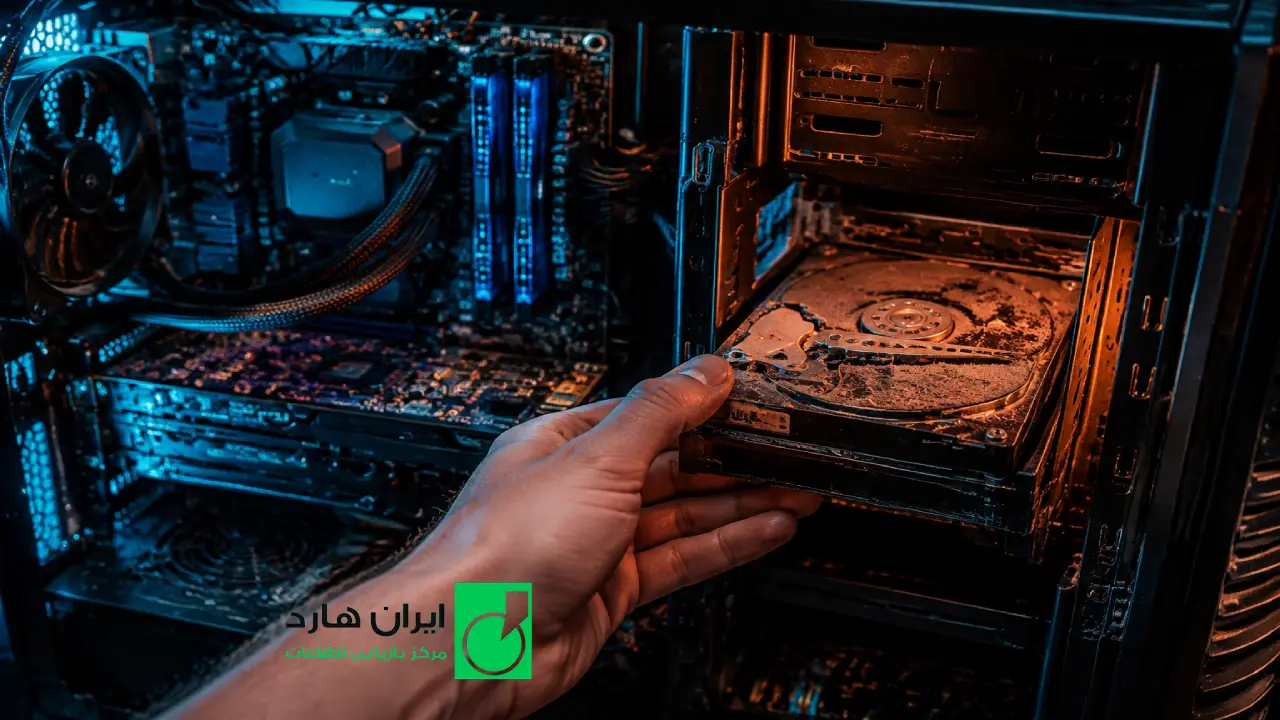
در هاردهای مکانیکی، وجود صداهای غیر عادی یکی از مهم ترین نشانه های خرابی فیزیکی است. این هاردها دارای موتور، دیسک های چرخان و هد خواندن و نوشتن هستند. هر کدام از این قطعات در صورت آسیب دیدن می توانند باعث کندی، هنگ کردن یا از دسترس خارج شدن اطلاعات شوند.
صدای تق تق مداوم معمولا زمانی شنیده می شود که هد هارد نمی تواند اطلاعات را به درستی بخواند و بارها تلاش می کند به یک نقطه دسترسی پیدا کند. این صدا در میان تعمیرکاران گاهی به عنوان صدای مرگ هارد شناخته می شود.
خرخر شدید، صدای ساییده شدن فلز، چرخش نامنظم یا سوت کشیدن ممتد نیز نشانه هایی هستند که نباید نادیده گرفته شوند. اگر هارد چنین صداهایی دارد، هر بار روشن کردن آن می تواند آسیب بیشتری به سطح دیسک وارد کند.
البته صدای طبیعی چرخش هارد با صدای خرابی تفاوت دارد. هاردهای مکانیکی هنگام فعالیت ممکن است صدای بسیار آرام چرخش یا لرزش خفیف داشته باشند. چیزی که اهمیت دارد، تغییر ناگهانی صدا و تکرار شدن صدای ضربه، تق تق یا ساییدگی است.
هنگ کردن موس و صفحه آبی چه ارتباطی با هارد دارد؟
هنگ کردن موس همیشه به معنی خرابی هارد نیست، اما اگر همراه با کندی شدید فایل ها و توقف برنامه ها باشد، باید آن را جدی بگیرید. زمانی که ویندوز برای خواندن اطلاعات از هارد با مشکل مواجه می شود، ممکن است کل سیستم برای چند ثانیه.
برخی نشانه های مهم.
برخی نشانه های مهم عبارتند از:
- حرکت نکردن موس برای چند ثانیه
- باز نشدن پنجره ها
- نمایش مداوم علامت بارگذاری
- توقف نصب یا اجرای برنامه ها
- باز شدن بسیار کند فایل ها
- ناپدید شدن موقت درایوها
- ریستارت شدن ناگهانی سیستم
- نمایش صفحه آبی هنگام دسترسی به فایل ها
- شنیده شدن صدای فعالیت مداوم هارد بدون انجام کار مشخص
صفحه آبی می تواند دلایل مختلفی مانند خرابی رم، درایور، پردازنده، فایل های سیستمی یا هارد داشته باشد. اگر خطاهای صفحه آبی در زمان باز کردن یک درایو یا فایل مشخص رخ می دهند، احتمال ارتباط آن با خرابی هارد بیشتر است.
درگیری صد درصدی دیسک در تسک منیجر یعنی چه؟
یکی از مشکلات رایج در ویندوز ۱۰ و ویندوز ۱۱، نمایش درگیری صد درصدی دیسک در تسک منیجر است. برای بررسی این موضوع، می توانید با فشردن همزمان کلیدهای Ctrl، Shift و Esc، پنجره تسک منیجر را باز کنید و در بخش پردازش ها، ستون Disk را ببینید.
اگر مقدار مصرف دیسک روی صد درصد قرار دارد، ابتدا باید ببینید کدام برنامه یا سرویس بیشترین استفاده را دارد. گاهی سرویس های پس زمینه مانند Windows Search، SysMain، به روزرسانی ویندوز، آنتی ویروس یا یک برنامه در حال همگام سازی باعث این وضعیت می شوند.
در هاردهای مکانیکی قدیمی، حتی یک پردازش معمولی نیز ممکن است باعث درگیری صد درصدی دیسک شود. در این حالت، سرعت سیستم پایین می آید اما لزوما به معنی خراب شدن هارد نیست.
با این حال، اگر درگیری صد درصدی دیسک همراه با هنگ کردن، صدای غیر عادی، سرعت بسیار پایین کپی یا خطای خواندن باشد، احتمال خرابی هارد افزایش پیدا می کند. در این شرایط، پیش از اجرای هر ابزار تعمیراتی، از اطلاعات مهم نسخه پشتیبان تهیه کنید.
پر شدن هارد چگونه باعث کند شدن سیستم می شود؟
پر شدن بیش از حد هارد یکی از ساده ترین و رایج ترین دلایل کندی سیستم است. ویندوز برای اجرای برنامه ها، ایجاد فایل های موقت، مدیریت حافظه مجازی و نصب به روزرسانی ها به فضای خالی نیاز دارد.
وقتی درایو ویندوز، که معمولا درایو C است، تقریبا پر می شود، عملکرد سیستم کاهش پیدا می کند. ممکن است باز شدن برنامه ها طول بکشد، نصب به روزرسانی ها با مشکل مواجه شود و انتقال فایل ها کندتر از حالت عادی انجام شود.
بهتر است همیشه بخشی از ظرفیت درایو ویندوز خالی بماند. برای هاردهای معمولی، خالی نگه داشتن حدود ۱۵ تا ۲۰ درصد از ظرفیت می تواند به عملکرد بهتر سیستم کمک کند. در SSDها نیز فضای خالی اهمیت زیادی دارد و پر شدن بیش از حد آن می تواند سرعت نوشتن را کاهش دهد.
برای آزاد کردن فضا، ابتدا پوشه دانلودها، فایل های موقت، سطل زباله و ویدیوهای حجیم را بررسی کنید. حذف فایل های ناشناس از پوشه های سیستمی توصیه نمی شود، چون ممکن است باعث اختلال در ویندوز شود.
ویروس و بدافزار چگونه هارد را کند می کنند؟
گاهی اوقات هارد بدون اینکه شما برنامه سنگینی اجرا کرده باشید، دائما در حال فعالیت است. چراغ هارد خاموش نمی شود و در تسک منیجر نیز مصرف دیسک یا پردازنده بالا دیده می شود.
در چنین شرایطی، وجود بدافزار یا برنامه ناخواسته یکی از احتمال ها است. برخی بدافزارها در پس زمینه فعالیت می کنند، فایل های زیادی ایجاد می کنند، اطلاعات را رمزگذاری می کنند یا از منابع سیستم برای استخراج ارز دیجیتال استفاده می کنند.
اگر هارد صدای غیر عادی ندارد و می توانید فایل های خود را بدون مشکل باز کنید، استفاده از یک آنتی ویروس معتبر و به روز می تواند برای بررسی سیستم مناسب باشد. بهتر است فقط یک نرم افزار امنیتی اصلی روی سیستم فعال باشد، چون نصب چند آنتی ویروس همزمان ممکن است خودش باعث کندی شود.
اگر احتمال می دهید سیستم به باج افزار آلوده شده است، فورا هارد را به شبکه یا هاردهای دیگر متصل نکنید. بعضی باج افزارها می توانند فایل های روی درایوهای متصل را نیز رمزگذاری کنند.
کابل و پورت معیوب؛ مشکلی ساده اما مهم
همه مشکلات هارد از داخل خود هارد شروع نمی شوند. خرابی کابل، شل بودن اتصال، مشکل پورت USB یا کمبود برق نیز می تواند باعث کندی و قطع و وصل شدن هارد شود.
در کامپیوترهای رومیزی، کابل SATA و کابل برق هارد را بررسی کنید. اگر کابل قدیمی، تاخورده یا آسیب دیده است، آن را با یک کابل سالم تعویض کنید. در هاردهای اکسترنال نیز بهتر است از کابل اصلی یا کابل با کیفیت استفاده کنید.
اگر هارد اکسترنال را به پورت جلوی کیس وصل کرده اید، آن را به یکی از پورت های پشت کیس متصل کنید. پورت های پشت کیس معمولا اتصال مستقیم تر و پایدارتری به مادربرد دارند.
در لپ تاپ ها نیز خراب شدن پورت USB یا استفاده از رابط های بی کیفیت ممکن است سرعت و پایداری هارد را کاهش دهد. اگر هارد در یک پورت کند است، آن را در پورت دیگری امتحان کنید؛ اما اگر اطلاعات مهم روی آن وجود دارد، از وصل و قطع کردن مداوم خودداری کنید.
بدسکتور چیست و چرا هارد را کند می کند؟
بدسکتور به بخشی از فضای ذخیره سازی گفته می شود که هارد نمی تواند اطلاعات آن را به درستی بخواند یا روی آن بنویسد. بدسکتورها به دو گروه کلی تقسیم می شوند: بدسکتور منطقی و بدسکتور فیزیکی.
بدسکتور منطقی معمولا به دلیل خطای نرم افزاری، قطع ناگهانی برق یا خراب شدن ساختار فایل ها ایجاد می شود. در بعضی موارد، سیستم عامل می تواند این خطا را اصلاح کند.
بدسکتور فیزیکی به آسیب واقعی سطح دیسک یا سلول های حافظه مربوط است. این نوع خرابی معمولا به دلیل ضربه، فرسودگی، داغ شدن، نوسان برق یا پایان عمر قطعه ایجاد می شود و با نرم افزار قابل تعمیر واقعی نیست.
وقتی ویندوز به یک سکتور خراب می رسد، ممکن است چندین بار تلاش کند اطلاعات آن بخش را بخواند. همین تلاش های تکراری باعث می شود سرعت باز شدن فایل یا کپی کردن اطلاعات به شدت کاهش پیدا کند. گاهی سرعت انتقال برای مدت طولانی روی صفر باقی می ماند.
آیا بدسکتور با نرم افزار تعمیر می شود؟
نرم افزارها می توانند برخی خطاهای منطقی را اصلاح کنند یا سکتورهای آسیب دیده را از دسترس سیستم عامل خارج کنند. اما این کار به معنی تعمیر فیزیکی هارد نیست.
اگر بدسکتور از نوع فیزیکی باشد، نرم افزار فقط ممکن است آن بخش را علامت گذاری کند تا ویندوز کمتر به آن مراجعه کند. با این حال، خرابی معمولا به مرور گسترش پیدا می کند و قابل اعتماد بودن هارد کاهش می یابد.
به همین دلیل، اگر هاردی دارای بدسکتور فیزیکی است، نباید آن را محل نگهداری اطلاعات مهم قرار دهید. بهترین راهکار، تهیه نسخه پشتیبان و تعویض هارد است. اگر اطلاعات روی هارد ارزشمند است، پیش از اجرای تست های سنگین باید با متخصص بازیابی اطلاعات مشورت کنید.
عمر مفید هاردهای مکانیکی چقدر است؟
عمر هارد به کیفیت ساخت، میزان استفاده، دما، شرایط نگهداری، تعداد دفعات روشن و خاموش شدن و میزان نوشتن اطلاعات بستگی دارد. نمی توان برای همه هاردها یک عدد قطعی به عنوان عمر مفید اعلام کرد.
بعضی هاردها پس از چند سال دچار مشکل می شوند و بعضی دیگر مدت طولانی تری کار می کنند. با این حال، هرچه عمر هارد بیشتر شود، احتمال فرسودگی قطعات مکانیکی و افزایش خطاهای خواندن و نوشتن نیز بیشتر می شود.
اگر هارد شما چند سال است که به صورت روزانه و مداوم کار می کند، بهتر است منتظر خراب شدن آن نمانید. تهیه یک هارد جدید و انتقال تدریجی اطلاعات، هزینه و استرس بسیار کمتری نسبت به بازیابی اطلاعات پس از خرابی کامل دارد.
ضربه و نوسان برق چه آسیبی به هارد می زند؟
هاردهای مکانیکی در برابر ضربه، مخصوصا هنگام روشن بودن، بسیار حساس هستند. درون هارد، هد خواندن و نوشتن با فاصله بسیار کمی از سطح دیسک حرکت می کند. ضربه شدید می تواند باعث برخورد هد با سطح دیسک و ایجاد خراش شود.
افتادن هارد اکسترنال، تکان دادن لپ تاپ هنگام انتقال اطلاعات و جابه جا کردن کیس در زمان روشن بودن، از رفتارهایی هستند که می توانند به هارد آسیب بزنند.
نوسان برق نیز ممکن است به برد الکترونیکی هارد یا منبع تغذیه سیستم آسیب برساند. استفاده از محافظ برق استاندارد و خاموش کردن صحیح سیستم می تواند احتمال آسیب را کاهش دهد، اما هیچ محافظی نمی تواند یک هارد فرسوده را برای همیشه سالم نگه دارد.
هارد SSD هم ممکن است کند یا خراب شود؟
بله. SSD قطعه مکانیکی ندارد و به همین دلیل در برابر ضربه مقاوم تر از HDD است، اما این موضوع به معنی خراب نشدن آن نیست. SSD نیز ممکن است به دلیل فرسودگی سلول های حافظه، خرابی کنترلر، داغ شدن، قطع برق یا پر شدن بیش از حد دچار مشکل شود.
یکی از تفاوت های مهم SSD با هارد مکانیکی این است که SSD معمولا پیش از خرابی کامل، صدای هشداردهنده ایجاد نمی کند. ممکن است ناگهان از سیستم ناپدید شود یا سیستم عامل دیگر نتواند آن را شناسایی کند. به همین دلیل، داشتن نسخه پشتیبان در SSD اهمیت زیادی دارد.
داغ شدن SSD و کاهش سرعت
SSDهای NVMe در زمان انتقال اطلاعات حجیم یا اجرای برنامه های سنگین ممکن است دمای بالایی پیدا کنند. اگر دما از محدوده مناسب بیشتر شود، کنترلر SSD برای جلوگیری از آسیب، سرعت خواندن و نوشتن را کاهش می دهد. به این اتفاق کاهش سرعت حرارتی گفته می شود.
استفاده از هیت سینک مناسب، جریان هوای درست در کیس و نصب SSD در محل مناسب می تواند به کنترل دما کمک کند. اگر کندی فقط هنگام انتقال فایل های بزرگ رخ می دهد و بعد از خنک شدن برطرف می شود، احتمال مشکل حرارتی وجود دارد.
پر شدن بیش از حد SSD
SSD برای مدیریت سلول های حافظه و اجرای دستور TRIM به فضای خالی نیاز دارد. وقتی ظرفیت SSD به حدود ۸۰ تا ۹۰ درصد می رسد، سرعت نوشتن ممکن است کاهش پیدا کند. در برخی مدل ها، پس از پر شدن حافظه پنهان، سرعت انتقال فایل های بزرگ نیز به شکل محسوسی کم می شود.
بهتر است بخشی از آن خودداری کنید. این کار علاوه بر حفظ سرعت، به افزایش آن خودداری کنید. این کار علاوه بر حفظ سرعت، به افزایش عمر مفید SSD نیز کمک می کند.
معرفی ابزارهای بررسی سلامت هارد
برای مشاهده اطلاعات اولیه سلامت هارد می توانید از ابزارهای شناخته شده استفاده کنید. این ابزارها به شما کمک می کنند وضعیت SMART، دمای هارد، تعداد خطاهای خواندن و برخی شاخص های سلامت را ببینید.
CrystalDiskInfo
CrystalDiskInfo یکی از ابزارهای رایج برای مشاهده وضعیت هارد و SSD است. این برنامه اطلاعاتی مانند دما، تعداد ساعات کارکرد، تعداد دفعات روشن دفعات روشن شدن و برخی خطاهای ثبت شده را نمایش می دهد.
و معمولا با چند عبارت مشخص نشان داده می شود:
- Good به معنی وضعیت مناسب بر اساس اطلاعات قابل خواندن از هارد است.
- Caution نشان می دهد برخی شاخص ها نیاز به توجه دارند.
- Bad معمولا به معنی وجود مشکل جدی در سلامت هارد است.
نمایش وضعیت Good به معنی تضمین سالم بودن تمام بخش های هارد نیست. بعضی خرابی ها ممکن است هنوز در اطلاعات SMART ثبت نشده باشند. بنابراین نتیجه این برنامه باید در کنار علائم واقعی مانند صدا، هنگ کردن و توقف کپی بررسی شود.
Hard Disk Sentinel
Hard Disk Sentinel اطلاعات کامل تری درباره سلامت، دما، مدت کارکرد و وضعیت هارد ارائه می دهد. این برنامه می تواند برای بررسی روند تغییر سلامت هارد مفید باشد.
درصد سلامت نمایش داده شده توسط نرم افزار یک تخمین بر اساس داده های ثبت شده است و نمی تواند زمان دقیق خرابی هارد را پیش بینی کند. هیچ برنامه ای نمی تواند با قطعیت بگوید هارد دقیقا چند روز دیگر کار خواهد کرد. اگر وضعیت سلامت پایین است یا خطاهای خواندن افزایش یافته اند، باید هرچه سریع تر نسخه پشتیبان تهیه کنید.
ابزارهای داخلی ویندوز
ویندوز نیز ابزارهایی برای بررسی فایل های سیستمی و خطاهای منطقی دارد. اما پیش از استفاده از هر ابزار تعمیراتی، باید شرایط هارد را بسنجید.
اگر هارد صدای تق تق دارد یا هنگام خواندن اطلاعات متوقف می شود، اجرای اسکن کامل می تواند فشار زیادی به آن وارد کند. در چنین شرایطی، اولویت با تهیه ایمیج از هارد یا بازیابی تخصصی اطلاعات است، نه تعمیر فوری فایل سیستم.
آیا فرمت کردن هارد سرعت آن را مثل روز اول می کند؟
فرمت کردن در بعضی شرایط می تواند مشکلات نرم افزاری، فایل های خراب یا ساختار نامناسب یک پارتیشن را برطرف کند. اما فرمت کردن، هاردی را که دچار خرابی فیزیکی، بدسکتور یا مشکل مکانیکی شده است تعمیر نمی کند.
اگر اطلاعات مهمی روی هارد دارید، پیش از فرمت باید از آن ها نسخه پشتیبان بگیرید. فرمت کردن ممکن است بازیابی اطلاعات را دشوارتر کند، مخصوصا اگر پس از آن اطلاعات جدیدی روی هارد نوشته شود.
فرمت سطح پایین نیز راه حل جادویی برای بدسکتور فیزیکی نیست. این کار ممکن است فقط باعث پنهان شدن موقت برخی خطاها شود و در مواردی، فشار بیشتری به هارد وارد کند.
آیا کند شدن هارد می تواند به مادربرد آسیب بزند؟
در بیشتر مواقع، کند شدن هارد به خودی خود باعث سوختن مادربرد، پردازنده یا رم نمی شود. هارد خراب معمولا فقط فقط باعث کندی، هنگ کردن، خطای خواندن یا قطع شدن می شود.
با این حال، اگر برد هارد دچار اتصال کوتاه یا خرابی جدی در بخش برق شده باشد، ممکن است به پاور یا مسیر برق سیستم فشار وارد کند. در چنین شرایطی بهتر است هارد را جدا کنید و برای بررسی به تعمیرکار متخصص نشان دهید.
استفاده از پاور بی کیفیت، محافظ نامناسب و کابل های آسیب دیده نیز می تواند احتمال بروز مشکل را بیشتر کند.
چرا هارد اکسترنال روی تلویزیون کند است اما روی لپ تاپ درست کار می کند؟
تلویزیون ها همیشه توان برق کافی برای راه اندازی هاردهای اکسترنال، مخصوصا مدل های مکانیکی بزرگ، ندارند. اگر برق پورت USB کم باشد، هارد ممکن است قطع و وصل شود، دیر شناسایی شود یا هنگام پخش فیلم متوقف شود.
فرمت فایل سیستم نیز اهمیت دارد. بعضی تلویزیون ها با فرمت هایی مانند NTFS یا ظرفیت های بالا سازگاری کامل ندارند. در این. در این حالت، مشکل لزوما از خرابی هارد نیست.
برایارد را با کابل سالم به یک لپ تاپ یا کامپیوتر متصل کنید. اگر روی چند سیستم به درستی کار کرد، احتمال دارد مشکل از توان برق، فرمت یا سازگاری تلویزیون باشد. اگر روی همه دستگاه ها کند یا ناپایدار است، سلامت هارد باید بررسی شود.
هزینه بازیابی اطلاعات هارد کند یا سوخته چقدر است؟
هزینه بازیابی اطلاعات به نوع خرابی و حجم کار مورد نیاز بستگی دارد. خرابی های نرم افزاری معمولا ساده خرابی های نرم افزاری معمولا ساده فیزیکی هستند.
عوامل موثر بر هزینه بازیابی عبارتند از:
- نوع هارد و ظرفیت آن
- خرابی منطقی یا فیزیکی
- وجود بدسکتور
- خرابی برد الکترونیکی
- آسیب هد یا موتور
- نیاز به تعویض قطعات
- نیاز به باز کردن هارد در محیط کنترل شده
- حجم اطلاعات مورد نیاز برای بازیابی
- میزان آسیب وارد شده به سطح دیسک
اگر موتور هارد از کار افتاده باشد، هد آسیب دیده باشد یا سطح دیسک خراش برداشته باشد، ممکن است به تجهیزات تخصصی و محیط پاک نیاز باشد. در چنین شرایطی، باز کردن هارد در خانه می تواند شانس بازیابی را کاهش دهد.
چه زمانی باید هارد را فورا به مرکز بازیابی اطلاعات بسپاریم؟
در صورت مشاهده هرکدام از نشانه های زیر، استفاده از هارد را متوقف کنید و از متخصص کمک بگیرید:
- صدای تق تق یا ساییدگی مداوم
- شناسایی نشدن هارد در چند دستگاه
- توقف سرعت کپی روی صفر
- قطع و وصل شدن مداوم هارد
- نمایش ظرفیت اشتباه
- درخواست فرمت توسط ویندوز
- ناپدید شدن فایل ها یا پوشه ها
- باز نشدن چندین فایل به صورت همزمان
- افزایش شدید تعداد بدسکتورها
- خاموش شدن هارد هنگام دسترسی به اطلاعات
- داغ شدن غیر عادی یا بوی سوختگی
- رمزگذاری شدن ناگهانی فایل ها
در این شرایط، هر بار روشن کردن هارد ممکن است وضعیت آن را بدتر کند. مرکز تخصصی ابتدا شرایط هارد را بررسی می کند و سپس بر اساس سپس بر اساس نوع خرابی، روش مناسب برای تهیه نسخه از اطلاعات را انتخاب می چک لیست جلوگیری از از دست رفتن اطلاعات
برای اینکه خرابی هارد به یک بحران جدی تبدیل نشود، این نکات را جدی بگیرید:
- از فایل های مهم خود در حداقل دو محل جداگانه نسخه پشتیبان داشته باشید.
- اطلاعات ضروری را فقط روی یک هارد نگهداری نکنید.
- هاردهای قدیمی را پیش از خرابی کامل تعویض کنید.
- هارد اکسترنال را هنگام انتقال اطلاعات جابه جا نکنید.
- از محافظ برق استاندارد استفاده کنید.
- ظرفیت هارد و SSD را بیش از حد پر نکنید.
- دمای سیستم و SSD را کنترل کنید.
- از کابل و آداپتور سالم استفاده کنید.
- نرم افزارهای ناشناس تعمیر هارد را نصب نکنید.
- به صداهای غیر عادی و خطاهای خواندن بی توجه نباشید.
- پیش از فرمت کردن، اطلاعات را بررسی و پشتیبان گیری کنید.
- در خرابی های فیزیکی، هارد را به مرکز تخصصی بسپارید.
سوالات متداول درباره کند شدن و خرابی هارد
در این بخش از ایران هارد به سوالات رای شما عزیزان پاسخ کامل می دهیم. شما نیز اگر سوالی داشتید در بخش کامنت های سایت باما در ارتباط باشید.
آیا کند شدن هارد همیشه نشانه خراب شدن آن است؟
خیر. پر شدن درایو، ویروس، اجرای برنامه های سنگین، مشکل کابل، داغ شدن، خرابی فایل های ویندوز و به روزرسانی های پس زمینه نیز می توانند باعث کندی شوند. با این حال، کندی ناگهانی همراه با صدای غیر عادی، توقف کپی و خطای خواندن باید جدی گرفته شود.
آیا می توان هاردی را که صدای تق تق دارد تعمیر کرد؟
گاهی می توان قطعاتی مانند برد یا بخش های مکانیکی را تعویض کرد، اما تعمیر هارد به معنی بازگرداندن آن به یک هارد کاملا مطمئن نیست. اگر اطلاعات مهمی روی آن وجود دارد، هدف اصلی باید بازیابی اطلاعات باشد، نه استفاده دوباره از همان هارد.
آیا نصب آنتی ویروس روی هارد کند کار درستی است؟
اگر احتمال خرابی فیزیکی وجود ندارد و هارد بدون صدای غیر عادی کار می کند، بررسی سیستم با یک آنتی ویروس معتبر می تواند مفید باشد. اما اگر هارد هنگام خواندن اطلاعات گیر می کند، نصب و اجرای اسکن کامل ممکن است فشار زیادی به آن وارد کند.
آیا دیفرگمنت باعث سریع شدن هارد می شود؟
دیفرگمنت ممکن است در برخی هاردهای مکانیکی سالم به مرتب شدن فایل ها کمک کند، اما برای SSD نباید مانند هارد مکانیکی انجام شود. همچنین روی هاردی که نشانه خرابی، بدسکتور یا صدای غیر عادی دارد، اجرای دیفرگمنت توصیه نمی شود.
آیا بدسکتور فیزیکی قابل تعمیر است؟
بدسکتور فیزیکی معمولا قابل تعمیر واقعی نیست. نرم افزار ممکن است آن بخش را از دسترس خارج کند، اما آسیب سطح دیسک یا سلول حافظه را برطرف نمی کند. در صورت افزایش بدسکتورها، تعویض هارد و انتقال اطلاعات ضروری است.
چرا سرعت کپی فایل گاهی به صفر می رسد؟
توقف سرعت کپی ممکن است به دلیل بدسکتور، خرابی فایل، مشکل کابل، کمبود برق، خطای سیستم فایل یا خرابی جدی هارد رخ دهد. اگر این اتفاق مرتب تکرار می شود یا فایل های مختلف را درگیر می کند، کپی کردن مداوم را متوقف کنید.
آیا هارد SSD قبل از خرابی هشدار می دهد؟
گاهی SSD از طریق کاهش سلامت، افزایش خطا یا نمایش هشدار نرم افزاری نشانه هایی نشان می دهد، اما ممکن است بدون هشدار قبلی نیز از دسترس خارج شود. نسخه پشتیبان منظم برای SSD نیز ضروری است.
اگر ویندوز هارد را فرمت بخواهد چه کار کنیم؟
اگر اطلاعات مهمی روی هارد دارید، گزینه فرمت را انتخاب نکنید. درخواست فرمت می تواند نشانه خرابی فایل سیستم، مشکل اتصال یا خرابی هارد باشد. ابتدا کابل و پورت را بررسی کنید و برای حفظ اطلاعات با متخصص مشورت کنید.
آیا هارد خراب می تواند باعث هنگ کردن کل سیستم شود؟
بله. وقتی ویندوز برای خواندن اطلاعات از هارد معیوب منتظر می ماند، ممکن است برنامه ها، پنجره ها و حتی نشانگر موس برای مدتی متوقف شوند. این مشکل مخصوصا در هاردهای مکانیکی دارای بدسکتور بیشتر دیده می شود.
جمع بندی
کند شدن ناگهانی هارد دیسک همیشه به معنی سوختن آن نیست، اما نباید آن را هم یک مشکل ساده و بی اهمیت در نظر گرفت. اگر کندی فقط به دلیل پر شدن درایو، یک برنامه خاص یا سرویس های پس زمینه ویندوز باشد، معمولا با چند اقدام ساده قابل برطرف کردن است.
در مقابل، صدای تق تق، خرخر، توقف سرعت کپی، شناسایی نشدن هارد، نمایش بدسکتور و هنگ کردن هنگام باز کردن فایل ها، نشانه هایی هستند که احتمال خرابی فیزیکی را افزایش می دهند. در چنین وضعیتی، مهم ترین کار خاموش کردن هارد و جلوگیری از فشار بیشتر به آن است.
برای حفظ اطلاعات مهم، همیشه نسخه پشتیبان داشته باشید و خرابی هارد را به روزهای پایانی موکول نکنید. اگر اطلاعاتی روی هارد دارید که جایگزین دیگری برای آن نیست، تعمیرات خانگی و آزمون و خطای نرم افزاری می تواند خطرناک باشد. در این شرایط، بررسی تخصصی و بازیابی اصولی اطلاعات بهترین راه برای افزایش شانس نجات فایل های شما است.
آیا این مقاله برای شما مفید بود؟
روی ستاره کلیک کنید
میانگین امتیاز 0 / ۵. میزان امتیاز 0
اولین نفری باشید که به این مقاله امتیاز میدهد