
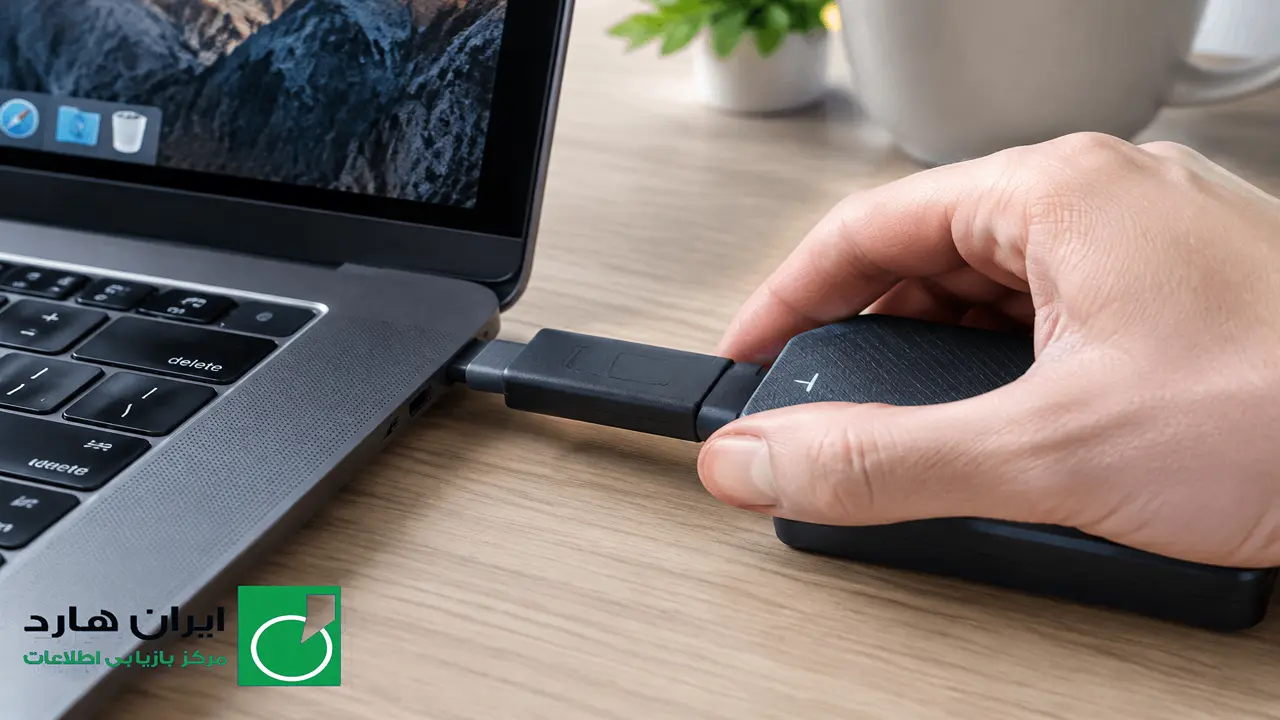
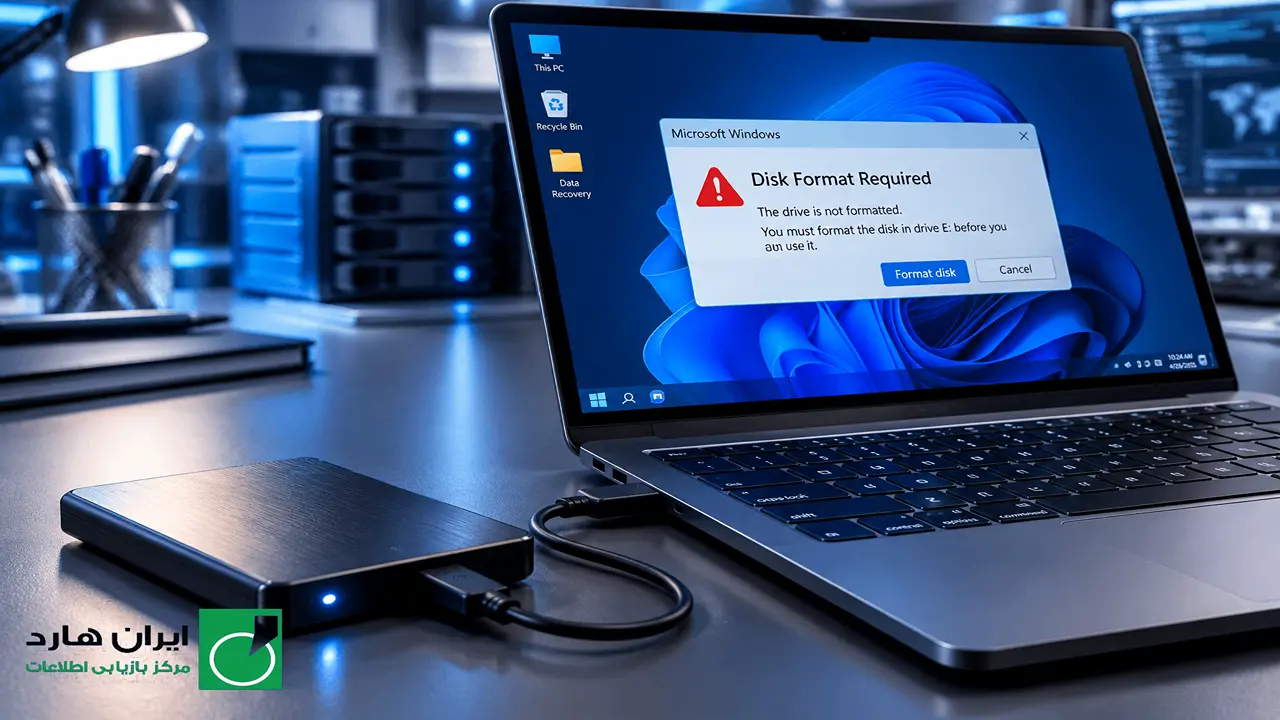
اگر بعد از اتصال هارد اکسترنال، فلش یا یکی از پارتیشن های داخلی با پیام You need to format the disk in drive before you can use it روبرو شده اید، فعلا روی گزینه Format disk کلیک نکنید. این پیام لزوما به معنی پاک شدن اطلاعات نیست. در بسیاری از مواقع، فایل ها هنوز روی هارد وجود دارند، اما ویندوز نمی تواند ساختار فایل سیستم یا جدول پارتیشن را درست بخواند.
علت این مشکل می تواند از یک کابل معیوب و قطع ناگهانی برق گرفته تا تبدیل شدن فایل سیستم به RAW، بدسکتور یا خرابی هد هارد باشد. بنابراین روش برخورد با همه هاردها یکسان نیست. اگر دیسک صدای غیر عادی دارد یا هنگام اتصال باعث هنگ کردن ویندوز می شود، هرگونه تست نرم افزاری ممکن است شرایط را بدتر کند.
اقدامات فوری بعد از مشاهده ارور Format Disk
اولین واکنش شما اهمیت زیادی دارد. ویندوز نمی تواند فایل سیستم درایو را بخواند و برای همین پیشنهاد فرمت می دهد؛ اما این پیشنهاد به معنای آن نیست که اطلاعات از بین رفته اند.
- روی گزینه Cancel کلیک کنید.
- هیچ فایلی روی هارد کپی نکنید.
- فرمت، پارتیشن بندی یا Initialize کردن دیسک را انجام ندهید.
- نرم افزار ریکاوری را روی همان هارد نصب نکنید.
- اگر هارد صدای تق تق، ساییدگی یا بوق دارد، آن را از سیستم جدا کنید.
اگر هارد کاملا بی صداست و فقط پس از قطع ناگهانی برق یا جدا شدن کابل دچار مشکل شده، می توان چند بررسی ساده انجام داد. اما در هاردی که نشانه خرابی فیزیکی دارد، هر دقیقه چرخش اضافه ممکن است تعداد سکتورهای قابل خواندن را کمتر کند.
مهم ترین دلایل نمایش پیام Format Disk در هارد
ویندوز برای نمایش فایل های یک درایو باید بتواند جدول پارتیشن، بخش راه انداز و فایل سیستم آن را بخواند. اگر هر کدام از این قسمت ها آسیب دیده باشند، سیستم عامل ممکن است درایو را با عنوان RAW نشان دهد و درخواست فرمت کند.
تبدیل شدن فایل سیستم به RAW
RAW در اینجا به معنی یک فرمت واقعی مانند NTFS یا exFAT نیست. این عبارت نشان می دهد ویندوز نمی تواند نوع فایل سیستم را تشخیص دهد. خراب شدن Boot Sector، جدول پارتیشن یا بخشی از متادیتای درایو از دلایل رایج RAW شدن هارد است.
در این وضعیت، ممکن است ظرفیت هارد در Disk Management درست نمایش داده شود، اما پارتیشن قابل باز شدن نباشد. اگر هارد مشکل مکانیکی نداشته باشد، گاهی می توان با روش های منطقی یا ابزارهای تخصصی، ساختار قبلی را بازسازی کرد.
قطع ناگهانی کابل یا برق
وقتی هارد در حال نوشتن اطلاعات است، بخشی از داده ها ممکن است هنوز در حافظه موقت ویندوز یا خود هارد قرار داشته باشند. جدا کردن کابل بدون استفاده از گزینه Safely Remove می تواند باعث ناقص ماندن اطلاعات فایل سیستم شود.
این اتفاق همیشه باعث خرابی جدی نمی شود، اما اگر هم زمان با قطع برق، هارد در حال به روزرسانی جدول پارتیشن بوده باشد، احتمال نمایش ارور Format Disk بیشتر خواهد شد.
خرابی کابل، پورت USB یا منبع تغذیه
گاهی مشکل از خود هارد نیست. کابل USB آسیب دیده، پورت جلوی کیس یا آداپتور ضعیف می تواند باعث قطع و وصل شدن هارد یا ناتوانی آن در خواندن اطلاعات شود. این موضوع در هاردهای اکسترنال ۳.۵ اینچی که به آداپتور جداگانه نیاز دارند، اهمیت بیشتری دارد.
بدسکتور در بخش های ابتدایی دیسک
بخش های ابتدایی دیسک اطلاعات مهمی مانند جدول پارتیشن و داده های راه انداز را نگهداری می کنند. اگر این قسمت ها دچار بدسکتور شوند، ویندوز ممکن است نتواند هویت پارتیشن را تشخیص دهد و پیام فرمت را نمایش دهد.
بدسکتور لزوما به معنی از بین رفتن تمام اطلاعات نیست، اما اجرای اسکن های سنگین روی هاردی که بدسکتور فعال دارد، می تواند فشار زیادی به هد و موتور وارد کند.
ضربه، خرابی هد یا فرسودگی موتور
اگر هارد هنگام کار ضربه خورده باشد، از ارتفاع افتاده باشد یا مدت زیادی با صدای غیر عادی کار کرده باشد، احتمال خرابی مکانیکی مطرح است. در این حالت، ویندوز ممکن است هارد را شناسایی کند، اما نتواند اطلاعات لازم برای نمایش فایل ها را بخواند.
آسیب بدافزاری به ساختار پارتیشن
برخی بدافزارها می توانند جدول پارتیشن یا بخش های راه انداز را تغییر دهند. اگر پیش از بروز مشکل، فایل های ناشناس اجرا شده یا نشانه هایی مانند رمزگذاری فایل ها و تغییر نام پوشه ها دیده اید، احتمال آلودگی نرم افزاری را هم در نظر بگیرید.
| علت احتمالی | نوع مشکل | سطح خطر | بررسی خانگی |
|---|---|---|---|
| RAW شدن فایل سیستم | منطقی | متوسط | با احتیاط |
| کابل یا پورت معیوب | اتصالات | کم | بله |
| قطع ناگهانی برق | منطقی | کم تا متوسط | با احتیاط |
| بدسکتور در بخش های ابتدایی | سخت افزاری | زیاد | توصیه نمی شود |
| خرابی هد یا ضربه خوردگی | مکانیکی | بحرانی | خیر |
بررسی های اولیه و کم خطر
این بررسی ها برای تشخیص منبع مشکل انجام می شوند و نباید شامل فرمت، تعمیر پارتیشن یا اسکن طولانی باشند.
کابل و پورت را بررسی کنید
هارد را به یک پورت دیگر متصل کنید. در کامپیوتر رومیزی، پورت های پشت کیس معمولا اتصال پایدارتر و برق مناسب تری دارند. اگر کابل جداشدنی است، از یک کابل سالم و کوتاه استفاده کنید. برای هاردهای دارای آداپتور، سلامت آداپتور و اتصال برق را نیز بررسی کنید.
هارد را روی یک سیستم دیگر امتحان کنید
اگر هارد در رایانه دیگری بدون نمایش پیام فرمت باز شد، احتمال دارد مشکل از درایور، پورت یا تنظیمات سیستم اول باشد. با این حال، باز شدن هارد روی یک سیستم دیگر به تنهایی سلامت کامل آن را ثابت نمی کند؛ ابتدا فایل های مهم را روی یک حافظه سالم کپی کنید.
وضعیت درایو را در Disk Management ببینید
کلیدهای Win + X را فشار دهید و وارد Disk Management شوید. در این بخش به وضعیت پارتیشن توجه کنید:
- Healthy و RAW: فایل سیستم قابل تشخیص نیست، اما پارتیشن هنوز شناسایی شده است.
- Unallocated: جدول پارتیشن ممکن است آسیب دیده یا حذف شده باشد.
- Not Initialized: از انتخاب گزینه Initialize خودداری کنید، چون ممکن است وضعیت بازیابی را پیچیده تر کند.
- ظرفیت صفر یا اشتباه: احتمال خرابی جدی سخت افزاری یا مشکل برد وجود دارد.
وضعیت SMART را فقط برای بررسی اولیه بخوانید
ابزارهایی مانند CrystalDiskInfo می توانند اطلاعات SMART هارد را نمایش دهند. اگر وضعیت درایو روی Caution یا Bad است، یا مقادیری مانند Reallocated Sectors و Current Pending Sector افزایش یافته اند، از اسکن سنگین و اجرای دستورهای تعمیر خودداری کنید.
روش های نرم افزاری برای خطاهای منطقی
این روش ها فقط زمانی قابل بررسی هستند که هارد صدای غیر عادی نداشته باشد، ظرفیت آن درست دیده شود و نشانه ای از ضربه یا داغ شدن شدید وجود نداشته باشد. اگر اطلاعات اهمیت زیادی دارند، قبل از تعمیر بهتر است از یک متخصص مشورت بگیرید.
تغییر حرف درایو
گاهی مشکل به دلیل تداخل حرف درایو یا خطای موقت ویندوز ایجاد می شود. در Disk Management روی پارتیشن راست کلیک کنید و گزینه Change Drive Letter and Paths را انتخاب کنید. سپس یک حرف دیگر مانند X یا Z را امتحان کنید.
اگر فایل سیستم RAW باشد، تغییر حرف درایو معمولا مشکل اصلی را حل نمی کند؛ اما انجام آن در شرایط مناسب، داده های داخل هارد را بازنویسی نمی کند.
اجرای CHKDSK با احتیاط
دستور CHKDSK برای اصلاح خطاهای فایل سیستم طراحی شده است، نه برای نجات هاردی که دچار خرابی مکانیکی یا بدسکتور شدید شده است. اجرای آن روی یک هارد ناپایدار ممکن است فشار زیادی به دیسک وارد کند.
chkdsk E: /fحرف E را با حرف واقعی درایو خود جایگزین کنید. اگر پیام The type of the file system is RAW. CHKDSK is not available for RAW drives نمایش داده شد، دستورهای دیگر را پشت سر هم امتحان نکنید. در چنین وضعیتی، ابتدا باید از روش مناسب برای استخراج اطلاعات یا بازسازی ساختار پارتیشن استفاده شود.
اسکن مستقیم با نرم افزارهای ریکاوری را آخرین انتخاب بدانید
اگر هارد پایدار است، می توانید از نرم افزارهای معتبر بازیابی استفاده کنید؛ اما نرم افزار را روی هارد آسیب دیده نصب نکنید و فایل های بازیابی شده را نیز روی همان درایو ذخیره نکنید.
در هاردهای حساس، روش ایمن تر تهیه یک ایمیج یا کپی سکتور به سکتور روی یک دیسک سالم دیگر و انجام بازیابی روی نسخه کپی است. این کار معمولا به ابزار و تجربه کافی نیاز دارد و در هاردهای بدسکتوردار بهتر است توسط متخصص انجام شود.
چه زمانی باید تعمیر خانگی را متوقف کنیم؟
در موارد زیر هارد را از برق جدا کنید و آن را دوباره برای تست های مختلف به سیستم وصل نکنید:
- صدای تق تق، کلیک متوالی، ساییدگی یا بوق شنیده می شود.
- هارد در چند دقیقه بیش از حد معمول داغ می شود.
- ظرفیت هارد صفر یا بسیار کمتر از مقدار واقعی نمایش داده می شود.
- با اتصال هارد، ویندوز هنگ می کند یا File Explorer پاسخ نمی دهد.
- هارد پس از ضربه، افتادن یا نفوذ رطوبت دچار مشکل شده است.
- برد هارد بوی سوختگی دارد یا آثار سوختگی روی آن دیده می شود.
درپوش هارد را در خانه باز نکنید. فضای داخلی هارد دیسک به محیط کنترل شده نیاز دارد و ورود گرد و غبار می تواند به سطح پلاتر و هد آسیب بزند. تعویض هد یا برد نیز فقط با قطعه مناسب و تجهیزات تخصصی نتیجه می دهد.
در مرکز بازیابی اطلاعات چه کاری انجام می شود؟
در یک مرکز تخصصی، ابتدا نوع خرابی مشخص می شود. هاردی که فقط فایل سیستم آن آسیب دیده، با هاردی که هد خراب یا پلاتر خراشیده دارد، به یک روش درمان نمی شود.
- بررسی اولیه وضعیت برد، موتور، هد و فریمور
- خواندن کنترل شده اطلاعات با تجهیزات تخصصی
- تهیه ایمیج از سکتورهای قابل خواندن
- مدیریت بدسکتورها و توقف های مکرر دیسک
- بازسازی ساختار پارتیشن یا استخراج فایل ها از ایمیج
- باز کردن هارد و تعویض هد فقط در صورت نیاز و در محیط مناسب
دستگاه هایی مانند PC-۳۰۰۰ در برخی سناریوهای تخصصی برای کنترل فریمور و خواندن مدیریت شده دیسک استفاده می شوند. با این حال، وجود این دستگاه به تنهایی موفقیت را تضمین نمی کند؛ وضعیت پلاتر، میزان آسیب، تعداد دفعات روشن شدن هارد و تجربه تکنسین هم اهمیت دارند.

راه های جلوگیری از تکرار ارور Format Disk
از جدا کردن ناگهانی هارد خودداری کنید
پیش از جدا کردن هارد اکسترنال، گزینه Safely Remove را انتخاب کنید. اگر ویندوز اعلام کرد درایو هنوز در حال استفاده است، برنامه های باز را ببندید یا سیستم را خاموش کنید.
از قانون ۳-۲-۱ برای پشتیبان گیری استفاده کنید
- حداقل سه نسخه از فایل های مهم داشته باشید.
- نسخه ها را روی دو نوع حافظه متفاوت نگهداری کنید.
- یک نسخه را خارج از محل اصلی، مانند فضای ابری یا محل دیگری، ذخیره کنید.
سلامت هارد را دوره ای بررسی کنید
افزایش خطاهای SMART، خطاهای CRC یا بدسکتورهای در حال انتظار را جدی بگیرید. هاردی که نشانه های فرسودگی دارد، جای مناسبی برای نگهداری تنها نسخه عکس ها، اسناد کاری یا پروژه های مهم نیست.
سوالات متداول
در این بخش از ایران هارد به سوالات رای شما عزیزان پاسخ کامل می دهیم. شما نیز اگر سوالی داشتید در بخش کامنت های سایت باما در ارتباط باشید.
اگر به اشتباه روی Format disk کلیک کنیم، اطلاعات قابل بازیابی است؟
بستگی به نوع فرمت و فعالیت های بعد از آن دارد. پس از فرمت، هیچ فایل جدیدی روی هارد ننویسید و بازیابی را روی همان دیسک انجام ندهید. در فرمت سریع، معمولا بخش زیادی از داده ها تا زمان بازنویسی باقی می مانند، اما ساختار پوشه ها و نام فایل ها ممکن است آسیب ببیند. نتیجه به نوع فایل سیستم و وضعیت هارد بستگی دارد.
آیا RAW بودن هارد یعنی همه فایل ها پاک شده اند؟
خیر. RAW بودن معمولا یعنی ویندوز نمی تواند فایل سیستم را شناسایی کند. ممکن است فایل ها هنوز روی دیسک وجود داشته باشند، اما اگر علت RAW شدن خرابی سخت افزاری باشد، استفاده مکرر از هارد می تواند شانس بازیابی را کاهش دهد.
آیا می توان هارد RAW را فرمت کرد و بعد اطلاعات را برگرداند؟
فرمت کردن راه حل مناسبی برای نجات اطلاعات نیست. این کار ممکن است ساختار باقی مانده را تغییر دهد و بازیابی پوشه ها و نام فایل ها را دشوارتر کند. پیش از فرمت، ابتدا وضعیت اطلاعات را مشخص کنید.
آیا CHKDSK برای هارد RAW مناسب است؟
معمولا خیر. وقتی ویندوز فایل سیستم را RAW تشخیص می دهد، CHKDSK اغلب قادر به تعمیر آن نیست. اگر هارد بدسکتور یا خرابی مکانیکی داشته باشد، اجرای این دستور می تواند فشار بیشتری به دیسک وارد کند.
چرا هارد در Disk Management با ظرفیت درست دیده می شود اما باز نمی شود؟
این حالت معمولا به آسیب فایل سیستم، جدول پارتیشن یا اطلاعات راه انداز مربوط است. دیده شدن ظرفیت درست نشانه خوبی است، اما سلامت کامل هارد را ثابت نمی کند.
مدت زمان بازیابی اطلاعات چقدر است؟
در خرابی های منطقی و هاردهای پایدار، کار ممکن است از چند ساعت تا یک روز کاری طول بکشد. خرابی هد، بدسکتور شدید، مشکل فریمور یا نیاز به تعویض قطعه زمان بیشتری می خواهد. زمان دقیق پس از بررسی مشخص می شود.
جمع بندی
ارور You need to format the disk همیشه به معنای نابودی اطلاعات نیست، اما یک هشدار جدی است. ابتدا روی گزینه Format کلیک نکنید، فایل جدیدی روی هارد ننویسید و وضعیت کابل، پورت و سیستم دیگر را بررسی کنید. اگر هارد صدای تق تق دارد، داغ می شود، ظرفیت آن صفر است یا ویندوز را هنگ می کند، تست های خانگی را متوقف کنید.
در خرابی های منطقی و هاردهای پایدار، بعضی بررسی ها مانند تغییر حرف درایو ممکن است بی خطر باشد. اما برای هاردهای بدسکتوردار یا آسیب دیده، اولویت با تهیه ایمیج و استخراج کنترل شده اطلاعات است؛ نه فرمت کردن و نه اجرای پشت سر هم ابزارهای تعمیر.